LINEオープンチャットは、共通の趣味や関心事を持つ人たちが、LINEの友だち登録をしなくても交流できるコミュニティ機能です。個人のLINEプロフィールとは別の名前や画像を設定できるため、趣味の情報交換から地域の交流、勉強会、ファンコミュニティまで、幅広い用途に活用できます。
2026年10月時点でLINEヘルプセンターに掲載されている手順によると、オープンチャットはスマートフォンだけでなく、Windows・MacのLINEアプリからも作成できます。ただし、作成直後は誰でも参加できる設定になっているため、公開範囲や検索許可を見直さずに運用を始めると、想定以上の人に見つかる可能性があります。
【2026年最新】LINEオープンチャットの作り方をスマホ・PC別に解説
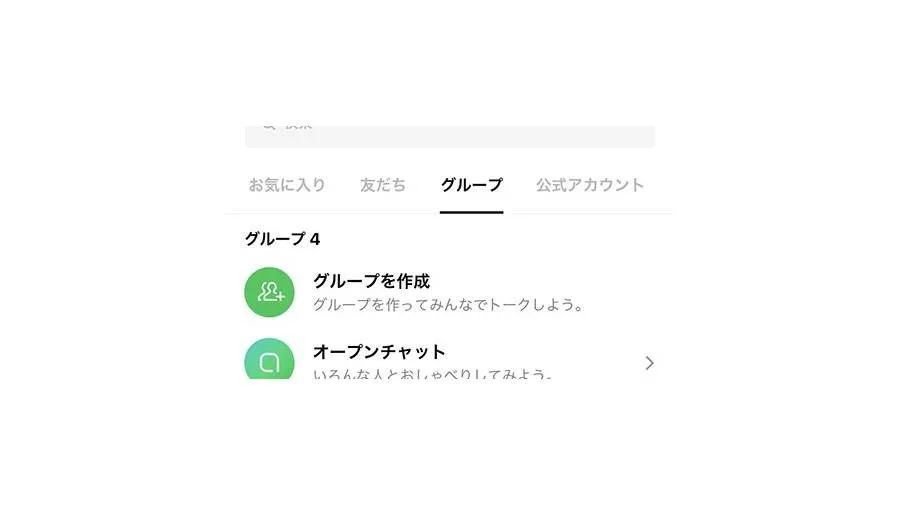
オープンチャットを作成する際に必要なのは、ルーム名や説明文、プロフィールなどの基本設定です。LINEヘルプセンター「オープンチャットの基本的な仕組み(管理者向け)」に掲載された手順をもとに、スマホとパソコンそれぞれの操作を整理します。
スマホでオープンチャットを作る手順- LINEアプリを開き、「トーク」画面上部の「オープンチャット」をタップする。
- 画面下部にある「作成」をタップする。
- オープンチャット名を入力し、必要に応じて説明文、背景画像、カテゴリーを設定する。
- 「検索を許可」のオン・オフを選び、「次へ」をタップする。
- オープンチャット専用のプロフィール画像とニックネームを設定し、「完了」をタップする。
- 表示される利用上の注意事項を確認し、「確認しました」をタップする。
以上で基本的な作成手順は完了です。操作画面の名称や配置はアプリのバージョンによって異なる場合がありますが、基本的な流れはLINE公式ヘルプの案内に沿っています。
初めて作る場合は、最初から細かな機能を設定しようとするよりも、まずはルームの目的を明確にし、名前・説明文・専用プロフィールを整えるとスムーズです。公開設定は作成後にも変更できるため、参加者の募集方法に合わせて調整できます。
PCでオープンチャットを作る手順Windows・MacのLINEアプリでも、オープンチャットの作成が可能です。スマホと異なり、公式ヘルプでは次の手順が案内されています。
- パソコン版LINEを開く。
- メインメニューの「友だち追加」をクリックする。
- 「オープンチャット作成」をクリックする。
- オープンチャット名を入力し、必要に応じて説明文、背景画像、カテゴリー、「検索を許可」を設定する。
- 「次へ」をクリックし、専用プロフィールの画像とニックネームを設定する。
- 「完了」をクリックし、利用上の注意事項を確認する。
注意したいのは、PCならどの環境でも同じように使えるわけではない点です。LINEヘルプセンターでは、Chromeをサブ端末として利用する環境を除く形で機能を案内しています。作成メニューが見当たらない場合は、パソコン版LINEアプリを利用しているか、ログイン状態やバージョンに問題がないかを確認しましょう。
【設定で差がつく】名前・説明文・プロフィールの決め方
オープンチャットの参加者を集めたい場合、作成操作そのものよりも、ルームの目的が伝わる名前や説明文を考えることが大切です。LINE上で検索した人や招待リンクを開いた人が、どのようなコミュニティなのかを判断しやすくなるからです。
名前と説明文は「誰向けの場所か」が伝わるようにする例えば、読書好きが集まるルームなら「読書好きの情報交換会」、地域の交流を目的とするなら「○○地域の暮らし・イベント情報」のように、テーマや対象を明確にすると、参加を検討する人に内容が伝わりやすくなります。
説明文には、扱う話題、参加者に期待すること、投稿時のルールを記載すると効果的です。特に、広告や宣伝の可否、質問の仕方、個人情報の取り扱いなどを事前に示しておけば、参加後の認識のずれを減らせます。
オープンチャット専用プロフィールはLINE本体と分けられるLINEオープンチャットの大きな特徴は、ルームごとにプロフィール画像とニックネームを設定できることです。LINEみんなの使い方ガイドでも、通常のLINEプロフィールとは別に設定できる点が紹介されています。
例えば、普段のLINEでは本名に近い表示名を使っていても、趣味のコミュニティではハンドルネームとイラスト画像を使う、といった使い分けができます。複数のオープンチャットで、それぞれ異なる名前を使用することも可能です。
作成時に設定したプロフィールは、参加後も変更できます。スマホでは対象ルーム上部のメニューから「設定」→「プロフィール」と進み、画像やニックネームを変更します。PCでは「詳細設定」から「プロフィール」を開きます。
ただし、専用プロフィールを設定したからといって、あらゆる個人情報が自動的に隠されるわけではありません。本名、勤務先、学校名、顔写真、SNSのアカウント名などを投稿すれば、別の情報と組み合わせて本人を推測されるおそれがあります。匿名性を重視する場合は、プロフィールだけでなく投稿内容にも気を配りましょう。
【公開設定を徹底比較】全体公開・参加コード・承認制はどれがいい?
オープンチャット作成後に特に確認したいのが、参加者をどのように受け入れるかという公開設定です。LINEヘルプセンターによると、作成直後は誰でも参加できる状態で、必要に応じて参加コードや管理者の承認が必要な方式に変更できます。
3種類の違いは、単に「公開するか、しないか」ではありません。参加時の手間、参加者を管理する負担、コミュニティの運営目的に合わせて選ぶ必要があります。
| 公開設定 | 参加方法 | メリット | 注意点・向いている用途 |
|---|---|---|---|
| 全体公開 | 原則として誰でも参加できる | 参加のハードルが低く、幅広い人に参加してもらいやすい | 不特定多数が参加する可能性がある。一般向けの情報交換や趣味の交流向き |
| 参加コードの入力 | 管理者が設定したコードを入力する | コードを知っている人を中心に参加を受け付けられる | コードが外部に漏れると意図しない参加につながる。知人同士や限定的な交流向き |
| 参加の承認 | 設定された質問に回答して参加をリクエストし、管理者の承認を受ける | 参加希望者の回答を確認してから受け入れを判断できる | 申請確認の手間がかかる。勉強会、地域活動、ルールを重視するコミュニティ向き |
参加コードを設定できるのは、オープンチャットの管理者です。スマホでは、対象ルーム上部のメニューから「設定」→「公開設定」→「参加コードの入力」と進み、任意のコードを入力して完了します。Windows・Macでは、ルーム上部のメニューから「詳細設定」→「オープンチャット管理」→「参加コードの入力」と進みます。
参加コードは、参加者を限定するための簡易的な仕組みです。LINEヘルプセンターも、個人や組織がほかのサービスで利用しているパスワードを流用しないよう案内しています。外部に知られて困る情報や、別のサービスのログイン情報と結び付くコードは使用しないでください。
参加承認制の設定方法参加希望者の申請を確認してから参加を認めたい場合は、「設定」→「公開設定」→「参加の承認」を選択し、参加希望者への質問を入力します。PCでは「詳細設定」→「オープンチャット管理」→「参加の承認」から設定します。
質問は、参加の目的やコミュニティのルールを理解しているかを確認できる内容にするとよいでしょう。例えば、勉強会なら「このルームで扱いたいテーマは何ですか」、地域交流なら「参加目的を教えてください」といった質問が考えられます。
一方、住所や電話番号、勤務先など、参加判断に不要な個人情報を質問するのは避けるべきです。承認制は参加希望者を確認するための仕組みであり、本人確認や身元保証を自動的に実現する機能ではありません。
【検索許可と個人情報の安全性】公開設定とは別に確認したいポイント
オープンチャットの運営で混同されやすいのが、「公開設定」と「検索を許可」の違いです。前者は参加時にコードや承認が必要かどうかを決める設定で、後者はLINE内の検索結果にルームを表示するかどうかを決める設定です。
「検索を許可」をオンにすると何が変わる?LINEヘルプセンターの説明では、「オープンチャットの検索を許可」をオンにすると、そのルームが検索結果に表示される対象になります。オフにすると、LINE内の検索結果から見つけてもらうことを抑えられます。
設定は作成時だけでなく、作成後にも変更できます。スマホではルーム上部のメニューから「設定」を開き、「オープンチャットの検索を許可」をオンまたはオフにします。Windows・Macでは「詳細設定」から「オープンチャット管理」を開いて切り替えます。
ただし、検索を許可しても、必ず検索結果に表示されるとは限りません。LINEヘルプセンターは、ルーム名や画像、説明文、検索設定、公開設定などを変更した場合、検索結果への反映に最低24時間かかる場合があると案内しています。安心・安全の観点や利用規約、ガイドラインに基づく審査などによって、表示が制限される場合もあります。
また、18歳以上であってもLINEの年齢確認が完了していない場合、一部のオープンチャットが検索結果に表示されないことがあります。作成したルームが見つからないときは、検索許可だけでなく、年齢確認の状態や設定変更からの経過時間も確認しましょう。
検索を許可しなくても、リンク経由で情報が伝わることがある検索をオフにすれば、すべての情報が非公開になると思い込むのは危険です。LINEヘルプセンターによると、招待URLやQRコードからアクセスできるページには、オープンチャット名、メイン画像、説明文、参加者数などの基本情報が表示され、公開情報として扱われます。
そのため、検索許可をオフにしていても、招待リンクをSNSやウェブサイトに掲載すれば、リンクを見た人にルームの存在や基本情報を知られる可能性があります。参加コードや承認制を設定していても、リンクを共有する相手や場所には注意が必要です。
メッセージのプレビュー設定も確認するLINEには「メッセージなどのプレビューを許可」という設定もあります。LINEヘルプセンターによると、この設定がオンの場合、オープンチャット内のメッセージやAI要約などが、LINEの「ホーム」タブやプロフィールなどに表示されることがあります。
参加コードや承認を設定しているルームでも、このプレビュー設定がオンなら、ルーム外に表示される情報が生じる可能性があります。メッセージなどをホームやプロフィールに表示したくない場合は、プレビューをオフにしてください。なお、この設定は検索許可をオンにすることが前提で、主にスマートフォンのメイン端末で利用できます。
安全に運営するためには、次の3点を分けて確認が必要です。
- 参加制限:全体公開、参加コード、参加承認のどれを選ぶか。
- 検索への表示:LINE内でルームを検索できるようにするか。
- 情報のプレビュー:メッセージやAI要約などをホームやプロフィールに表示するか。
【作成後の招待方法と管理者の役割】QRコード・リンクで参加者を集める
オープンチャットを作成したら、参加してほしい人に招待URLやQRコードを共有できます。LINEの友だち登録をしていない人にも案内できるため、イベントや趣味のコミュニティを運営する際に便利です。
招待リンク・QRコードの共有方法- 招待したいオープンチャットを開く。
- トークルーム上部のメニューから「招待」を選ぶ。
- 目的に応じて「友だちを招待」「リンクをコピー」「リンクをシェア」「QRコードをシェア」などを選択する。
- LINEのトーク、メール、SNS、印刷物など、適切な方法で共有する。
Windows・Macでは、公式ヘルプに「友だちを招待」「リンクをコピー」「QRコードを保存」の操作が案内されています。画面に表示される選択肢は端末によって異なる場合があります。
参加者を増やしたい場合は、SNSやイベント案内などでリンクを共有する方法が考えられます。一方、知人同士の小規模な交流であれば、招待先を限定して共有するほうが運営しやすくなります。公開範囲と招待方法をセットで考えることがポイントです。
管理者と共同管理者は何が違う?最初にオープンチャットを作成した人には管理者権限が付与されます。LINEヘルプセンターでは、管理者は運営と管理に関するすべての権限を持ち、共同管理者の追加・削除や権限管理を行えると説明されています。
共同管理者は、運営と管理に関する一部の権限を持つメンバーです。LINEみんなの使い方ガイドによると、1つのオープンチャットにつき最大100人まで設定できます。参加者が増えた場合や、複数人でコミュニティを運営したい場合に活用できます。
共同管理者の追加は、ルーム上部のメニューから「設定」→「メンバー管理」→「共同管理者を設定」と進み、対象のメンバーを選択して行います。必要に応じて「権限」の設定から、共同管理者に許可する操作を調整できます。
管理者が長期間運営できなくなる場合に備え、信頼できる共同管理者を設定しておくのも一案です。管理者のLINEアカウントが削除された場合、LINEヘルプセンターでは、参加期間が最も長い共同管理者、次に参加期間が最も長いメンバーという優先順位で管理者権限が移行すると説明しています。ただし、メンバーがいない場合はルーム自体が削除されます。
【作成できない理由は?】無料で始める前に確認したい対処法
LINEオープンチャットの開設・利用そのものは、LINEの公式運用マニュアルで無料と案内されています。ただし、インターネット通信にかかる料金は別途発生します。また、公式アカウントのメンバーシップ特典として提供される限定ルームなどは、通常の個人利用とは仕組みが異なります。
作成ボタンが見つからない、作成が完了しない、作成したルームが検索に出てこないといった問題が起きた場合は、原因を切り分けて対処しましょう。
オープンチャットを作成できない主な原因- 利用制限がかかっている:LINEオープンチャット禁止規定への違反により、新しいルームの作成やノートの作成などが制限される場合があります。
- アプリや端末の環境に問題がある:LINEアプリのバージョン、ログイン状態、一時的な不具合などを確認します。
- 作成メニューの場所が違う:スマホとWindows・Macでは操作経路が異なります。PCでは、パソコン版LINEアプリの「友だち追加」から確認します。
- 検索設定や年齢確認に問題がある:ルーム自体は作成できていても、検索許可がオフになっていたり、年齢確認の状態などが影響したりして、検索結果に表示されない場合があります。
LINEヘルプセンターは、オープンチャットの利用制限が適用される期間として、数時間、1日、7日、30日などを案内しています。制限期間は違反内容によって異なり、7日を超える場合もあります。「新しいオープンチャットやノートの作成ができない」といった症状がある場合は、利用制限に関する案内を確認してください。
一部のルームだけで操作できない場合は、利用制限とは別に、アプリの一時的な不具合などが原因となっている可能性もあります。LINEを最新バージョンに更新して再起動し、改善しなければ、該当する症状についてLINEヘルプセンターの案内を確認するのが適切です。
作成前後に確認したいチェックリスト- ルーム名だけで、対象者と目的が伝わるか。
- 説明文に参加ルールや禁止事項を記載したか。
- LINE本体とは別の専用プロフィールを設定したか。
- 全体公開・参加コード・参加承認のどれが適切か決めたか。
- 検索許可とメッセージなどのプレビュー設定を確認したか。
- 招待URLやQRコードを、想定外の人に広がる場所へ掲載していないか。
- 管理者が不在になった場合に備え、共同管理者が必要か検討したか。
このチェックリストを作成直後に確認しておけば、参加者を集めた後で公開範囲や運営方法を大幅に変更する手間を減らせます。
【オープンチャット作り方】に関するよくある質問(FAQ)
Q1:LINEオープンチャットは無料で作れますか? A1:はい。LINEの公式運用マニュアルでは、オープンチャットの開設・利用に費用はかからないと案内されています。ただし、インターネット通信料などは別途必要です。
Q2:オープンチャットを作ると、自分のLINEの名前やプロフィール画像は公開されますか? A2:オープンチャットでは、ルームごとに専用のニックネームとプロフィール画像を設定できます。LINE本体のプロフィールとは別に使い分けられますが、投稿内容や共有したリンクなどから個人が推測される可能性はあるため、個人情報の掲載は避けてください。
Q3:参加コードや承認制にすれば、完全に非公開になりますか? A3:完全な非公開を保証するものではありません。招待URLやQRコードからアクセスできるページには、ルーム名や説明文などの基本情報が表示されます。また、メッセージなどのプレビュー設定によっては、ルーム外に内容が表示される場合もあります。
Q4:作成したオープンチャットが検索結果に出ないのはなぜですか? A4:「検索を許可」がオフになっている、設定変更の反映に時間がかかっている、年齢確認の状態やLINEの審査・安全対策が影響している、といった原因が考えられます。検索許可をオンにしても、必ず検索結果に表示されるとは限りません。
Q5:スマホで作成したオープンチャットをPCから管理できますか? A5:Windows・MacのLINEアプリからも、オープンチャットの設定管理や招待などの操作が可能です。ただし、一部機能は端末によって操作方法や利用条件が異なります。メニューが見当たらない場合は、LINEヘルプセンターの端末別の案内を確認してください。
LINEオープンチャットの作り方は、スマホでもPCでも基本的な流れを押さえれば難しくありません。ルーム名や説明文を設定し、専用プロフィールを作成すれば、趣味や学習、地域交流など、目的に合わせたコミュニティを始められます。
ただし、運営の成否を左右するのは作成ボタンを押すことだけではありません。幅広い参加者を集めたいなら全体公開、コードを知っている人を中心にしたいなら参加コード、申請内容を確認したいなら承認制というように、参加者の受け入れ方を目的に合わせて選ぶ必要があります。
加えて、検索許可・メッセージなどのプレビュー設定・招待リンクの共有範囲は、それぞれ別の観点から確認することが大切です。匿名性を活用しながらも、個人情報を投稿しない、参加ルールを明確にする、管理者が不在になるリスクに備えるといった基本を守ることで、トラブルを防ぎやすくなります。
最初は小規模なコミュニティとして始め、参加者の増加に合わせて公開設定や管理者の権限を見直していく。これが、2026年にLINEオープンチャットを無理なく安全に運営するための実践的な方法です。