エクセルをワードに貼り付けると、表の幅がページからはみ出したり、色やフォントが変わったり、罫線が消えたりすることがあります。原因の多くは、Excelで作成した表をWordへ移す際に、どの貼り付け形式を選ぶかにあります。見た目を維持したいのか、Word上で編集したいのか、それともExcelの元データと連動させたいのかによって、適した方法は異なります。
Microsoft サポートの案内でも、ExcelからWordへの貼り付けには、元の書式を保持する方法、貼り付け先のスタイルに合わせる方法、リンクを設定する方法、図として挿入する方法などが用意されています。2026年にMicrosoft 365やOfficeのデスクトップ版を利用する場合も、こうした違いを理解しておけば、資料の作り直しや更新漏れを減らせます。ここでは、基本操作から表の崩れへの対処、貼り付け後の編集、リンクデータの更新まで、実務で迷いやすいポイントを整理します。
【基本操作】ExcelからWordにコピーする手順と貼り付けオプション
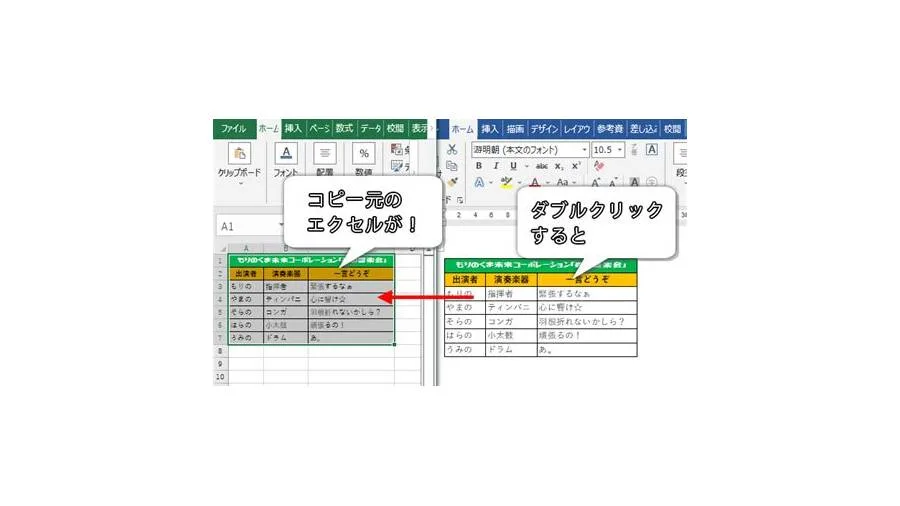
ExcelからWordに表を移す基本操作は、コピーと貼り付けです。ただし、Ctrl+Vを押しただけでは、作成した表がどの形式で挿入されたかを意識しにくいことがあります。貼り付け直後に表示されるオプションを確認することが、仕上がりを調整する第一歩です。
Excelの表をWordに貼り付ける基本手順- ExcelでWordに移したいセル範囲をドラッグして選択します。
- Ctrl+Cを押して、選択した範囲をコピーします。
- Wordを開き、表を挿入したい位置にカーソルを置きます。
- Ctrl+Vを押して貼り付けます。
- 貼り付けた表の近くに表示される「貼り付けのオプション」を開き、目的に合った形式を選択します。
WindowsではCtrl+CとCtrl+V、Macでは通常Command+CとCommand+Vを使います。リボンの「ホーム」タブにある「貼り付け」から操作することも可能です。
貼り付け直後にオプションが表示されない場合は、Wordの「ファイル」から「オプション」「詳細設定」へ進み、「切り取り、コピー、貼り付け」にある貼り付けオプションの表示設定を確認します。メニューの名称や配置は、Wordのバージョンや利用環境によって異なる場合があります。
最初に決めたいのは「見た目」「編集」「更新」のどれを優先するか貼り付け方法を選ぶときは、Excelの書式をそのまま残したいのか、Wordの文書デザインになじませたいのかを先に決めます。加えて、貼り付け後に数値や文字を修正する必要があるか、Excel側の変更をWordにも反映させたいかを考えると、選択肢を絞り込めます。
たとえば、社内報告書の表ならWordの書式に合わせる方法、計算結果を頻繁に更新する資料ならリンク貼り付け、レイアウトを確定した配布資料なら図として貼り付ける方法が候補になります。すべてのケースで通常のCtrl+Vが最適とは限りません。
【方法を比較】書式保持・貼り付け先のスタイル・図・リンクの違い
ExcelからWordへのコピーでは、同じセル範囲でも貼り付け形式によって、文字の編集方法、書式の扱い、元データとの連動が変わります。Microsoft サポートが案内する貼り付けオプションを踏まえ、実務で使い分けやすいように整理しました。
| 貼り付け方法 | 見た目・編集性 | 元データとの連動 | 向いている用途 |
|---|---|---|---|
| 通常の貼り付け | 標準の貼り付け動作に従う。結果は選択された形式や設定によって異なる | リンクが設定されていなければ連動しない | まず表を挿入してから調整したい場合 |
| 元の書式を保持 | Excelの文字色、塗りつぶし、配置などを可能な範囲で維持する | 通常は連動しない | Excelで整えた表のデザインを残したい場合 |
| 貼り付け先のスタイルに合わせる | Word側のスタイルになじむ形式で挿入する | 通常は連動しない | 報告書や提案書のデザインを統一したい場合 |
| 図として貼り付け | 画像として表示する。セル単位の文字編集はできない | 連動しない | レイアウトを固定して配布したい場合 |
| Excelオブジェクトとして埋め込む | Excel形式のデータをWord文書内に保持し、オブジェクトを開いて編集できる | 元のExcelファイルとは自動連動しない | 文書内に編集可能なExcelデータを持たせたい場合 |
| リンク貼り付け | リンク先のデータを参照する形式。書式は選択したオプションによって異なる | 元ファイルの変更をWord側に反映できる | 数値が変わる定期報告書や集計資料 |
Excelで設定した背景色、文字色、フォント、配置などをできるだけ維持したいなら、「元の書式を保持」を選びます。色分けされた集計表や、見出しと合計欄を明確に区別した表などに向いています。
ただし、ExcelとWordではページ幅や表のレイアウトの仕組みが異なります。元の書式を保持しても、Wordの余白や用紙サイズによって列幅が収まりきらないことがあります。見た目が維持されることと、Wordのページに適切に収まることは別の問題です。
貼り付け先のスタイルに合わせる「貼り付け先のスタイルに合わせる」は、Wordの文書全体に統一感を持たせたいときに便利です。Excel側で使用していた色やフォントなどが調整されるため、本文や見出しのデザインから表だけが浮いてしまう問題を抑えられます。
一方、Excelで強調していたセルの色や罫線が、Word側のスタイルによって変化することがあります。売上の増減や重要な数値を色で示している表では、貼り付け後に強調表示が残っているか確認してください。
図として貼り付ける表の配置や色を固定したい場合は、貼り付けオプションの「図」を選びます。セルが画像になるため、Wordの表として列幅を調整したり、セルの文字を直接書き換えたりすることはできません。その代わり、セルの境界や配色を含め、完成した見た目を一つの画像として扱えます。
図として貼り付けた表は、文字の修正やデータの更新が必要になると、元のExcelで修正して再度貼り付けるなどの作業が発生します。編集頻度が高い資料や、数値の検算が必要な表にはあまり向きません。
Excelオブジェクトとリンク貼り付けの違いExcelオブジェクトとして埋め込む方法は、ExcelのデータをWordファイル内にコピーとして保持する仕組みです。Word上のオブジェクトをダブルクリックすると、埋め込まれたデータをExcel形式で編集できます。ただし、元のExcelブックを変更しても、埋め込んだコピーが自動的に同期されるわけではありません。
これに対し、リンク貼り付けは元のExcelファイルを参照する仕組みです。Excelのデータを更新し、Word側でリンクを更新すれば、最新の内容を反映できます。両者は似ているようで、データの保存場所と更新の仕組みが異なります。
【崩れ対策】Wordに貼り付けた表の幅が合わない・罫線が消える原因
Excelの表をWordに貼り付けた後によく起きるのが、ページからのはみ出し、列幅の変化、文字の折り返し、罫線の消失です。こうした問題は、貼り付け形式だけでなく、元のExcelの設定やWordのページレイアウトにも関係します。
原因1:Excelの列幅がWordの本文幅を超えているExcelのワークシートは横方向に広く使えますが、Wordの表はページの余白を除いた本文幅に収める必要があります。列数が多い表や、長い見出しが並ぶ表を貼り付けると、Wordのページからはみ出したり、列幅が自動的に変わったりすることがあります。
Wordに貼り付けた表を選択し、「テーブル レイアウト」または「表のレイアウト」タブにある「自動調整」を開き、「ウィンドウに自動調整」を選ぶと、表を本文幅に合わせやすくなります。列幅を内容に合わせたい場合は「文字列に合わせる」、列幅を固定したい場合は「列の幅を固定する」を選びます。表示名はバージョンによって異なることがあります。
それでも窮屈な場合は、次の順番で調整すると作業しやすくなります。
- 表の不要な列や、資料に必要のない情報を減らす。
- Wordのページ設定で余白を見直す。
- 横長の表なら、対象ページを横向きにする。
- 列幅を調整し、見出しや数値の折り返しを確認する。
- 表の文字サイズを読みやすさを保てる範囲で調整する。
無理に文字を小さくするよりも、表の情報を整理したり、横向きページを利用したりするほうが、印刷したときの読みやすさを維持できます。
原因2:Excelの罫線ではなく、画面上の枠線を使っているエクセルの罫線がワードで消える問題では、Excelの「枠線」と「罫線」を区別する必要があります。Excelのシートに表示される薄い格子状の線は、セルの位置を見やすくするための画面表示です。セルに設定する罫線とは異なり、画面上に枠線が見えていても、Wordに貼り付けたときに同じ線が表示されるとは限りません。
対策は、Excel側で対象範囲を選択し、「ホーム」タブの「罫線」から「格子」や「すべての罫線」などを設定してからコピーすることです。Wordに貼り付けた後に線が見えない場合は、表を選択し、「テーブル デザイン」または「表のデザイン」の「罫線」から必要な線を設定します。
ただし、すべてのセルに罫線を付けると、表が細かくなりすぎる場合もあります。見出し、合計欄、区分の境界など、情報を読み分けるために必要な線を優先すると、資料の視認性を保ちやすくなります。
原因3:貼り付け先の書式や自動調整が影響しているWordの既存の表や文章の中にExcelのデータを貼り付けると、貼り付け先のスタイルや表の構造が影響することがあります。貼り付け先のスタイルを選択した場合、Excel側の色や線がそのまま残らないこともあります。
書式の変化が気になるときは、いったん貼り付け直後のオプションを確認し、「元の書式を保持」と「貼り付け先のスタイルに合わせる」の両方を試します。表の一部だけを既存のWord表へ入れる場合は、貼り付け先のセル構造にも注意してください。
見た目を固定したい完成済みの表であれば、図として貼り付ける方法も選択肢です。ただし、図ではセル単位の編集ができないため、数値が変わる可能性がある資料には不向きです。
【貼り付け後の編集】Wordの表を直す方法とExcelオブジェクトの使い分け
Wordに貼り付けた表を編集するには、最初に、その表がWordの表なのか、Excelオブジェクトなのか、画像なのかを確認します。画面上では似て見えても、編集方法は同じではありません。
Wordの表として貼り付けた場合Wordの表として挿入されていれば、セル内の文字をクリックして直接編集できます。列の追加や削除、セルの結合、文字の配置、罫線の変更などもWordの表機能で行えます。
一方、Excelの数式や複雑な計算機能まで、Wordの表にそのまま引き継がれるとは限りません。貼り付けた数値をWordで修正しても、元のExcelブックに自動反映されるわけではありません。計算が必要な場合は、Excel側で計算を済ませ、結果をWordに反映する運用が確実です。
Excelオブジェクトとして貼り付けた場合Excelオブジェクトとして埋め込んだデータは、Word上でオブジェクトをダブルクリックして編集します。Excel形式の編集画面が開き、埋め込まれたデータを修正できる場合があります。
この方式は、Wordの本文を作りながら、表のデータも後から調整したい場合に便利です。ただし、Wordに埋め込んだオブジェクトを編集しても、別に保存されている元のExcelファイルは変更されません。元ブックを正本として管理している場合は、どちらを最新データとして扱うのかを決めておく必要があります。
図として貼り付けた場合画像として貼り付けた表は、Wordの図としてサイズ変更、配置、トリミングなどを行えます。しかし、セル内の文字や数値を直接書き換えることはできません。数字を一つだけ直す場合でも、基本的にはExcel側で修正して画像を作り直す必要があります。
そのため、編集の可能性が少しでもある表は、最初から画像に固定せず、Wordの表やExcelオブジェクトとして貼り付ける方法を検討すると、後からの修正に対応しやすくなります。
【データ連携】リンク貼り付け後にExcelの元データを更新する方法
定期的に数値が変わる売上表、予算表、月次集計などでは、ExcelとWordをリンクで連携させると、資料の更新作業を減らせます。ただし、リンクを設定しただけで、すべての環境で常に自動更新されるわけではありません。リンクの参照先や更新方法を把握しておくことが大切です。
リンク貼り付けの基本手順- ExcelでWordに挿入したいセル範囲を選択し、Ctrl+Cでコピーします。
- Wordで貼り付け先を選び、「ホーム」タブの「貼り付け」のメニューを開きます。
- 「形式を選択して貼り付け」を選択します。
- 表示されたダイアログで「リンク貼り付け」を選び、利用可能な形式からExcelワークシートのデータに適した形式を指定します。
- 貼り付けた後、表示内容や書式が意図した状態になっているか確認します。
Windowsのデスクトップ版では、Ctrl+Alt+Vで「形式を選択して貼り付け」を開ける場合があります。MacやWeb版ではメニューや利用できる形式が異なることがあるため、画面に表示される選択肢を確認してください。
リンク貼り付け後に元データを更新するリンク貼り付けした表を更新するときは、まず参照元のExcelファイルを開き、必要な数値や文字を修正して保存します。その後、Word文書を開き、リンクされた表を右クリックして「リンクの更新」などの項目が表示される場合は、それを実行します。オブジェクトの種類やWordのバージョンによって操作方法が異なるため、更新のメニューが見当たらない場合は、リンクの管理画面やオブジェクトのプロパティを確認します。
リンク先のExcelファイルが移動、改名、削除されていたり、保存場所にアクセスできなかったりすると、更新できないことがあります。組織内の共有フォルダーやクラウド上で管理する場合も、Wordを開く利用者が参照元のファイルにアクセスできるか確認してください。
また、Excel側の数値が更新されていても、Word側の表示が最新とは限りません。文書を配布する前に、リンクの更新が完了していること、表の数値と日付が最新であることを確認すると、古いデータを掲載するリスクを減らせます。
リンク貼り付けと通常の貼り付けをどう使い分けるか通常の貼り付けでは、一般にコピー時点の内容がWord側に挿入されます。リンク貼り付けでは、元のExcelデータを参照するため、更新操作によって変更を反映できます。この違いは、単なる操作の違いではなく、文書をどのように管理するかという運用上の違いです。
一度提出した報告書の内容を固定したいなら、通常の貼り付けや図としての貼り付けが扱いやすい場合があります。反対に、毎月同じWord書式を使って数値だけを更新するなら、リンク貼り付けの利点が大きくなります。ただし、リンク先が見つからない環境では更新できないため、配布先や保管方法まで含めて選ぶことが必要です。
【プロの結論】エクセルの表をきれいに貼り付けるための判断基準
ExcelとWordを連携させるときに優先したいのは、見た目、編集のしやすさ、データの更新性の3点です。どれか一つだけを優先すると、別の場面で手間が発生することがあります。資料の用途に応じて、最初に貼り付け形式を決めるのが効率的です。
用途別に選ぶならこの方法- 社内報告書や提案書:Wordの文書デザインに合わせたい場合は「貼り付け先のスタイルに合わせる」を選び、罫線や強調表示を確認します。
- Excelの配色やレイアウトを残したい表:「元の書式を保持」を選び、Wordの本文幅に収まるよう調整します。
- 数値が定期的に変わる表:リンク貼り付けを利用し、更新時には元ファイルの保存とWord側の更新を確認します。
- 完成済みの表を配布・印刷したい場合:図として貼り付ける方法が向いています。ただし、文字や数値の直接編集はできません。
- Word内で表の内容も修正したい場合:Wordの表として貼り付ける方法を優先し、Excelの計算機能が必要ならExcelオブジェクトも検討します。
- 必要なセル範囲だけを選択してコピーしたか。
- 見出し、数値、単位、日付などが正しく表示されているか。
- Excelの画面上の枠線ではなく、必要な罫線を設定しているか。
- Wordのページ幅に収まり、列の文字が読める状態か。
- 貼り付けた表を後から編集する必要があるか。
- リンク貼り付けの場合、参照元のファイルを開けるか、更新できるか。
- 印刷やPDF化を行う場合、罫線や文字が欠けていないか。
特に注意したいのは、画面で見栄えがよいことと、配布後も正しく管理できることは別だという点です。表のデザインを優先するなら書式保持や図、更新頻度を優先するならリンク、Wordでの修正を優先するならWordの表やExcelオブジェクトを選ぶと、後工程の負担を抑えやすくなります。
【エクセルをワードに貼り付け】に関するよくある質問(FAQ)
Q1:エクセルの表をワードに貼り付けると、なぜレイアウトが崩れるのですか?
A1:ExcelとWordでは、表の幅や書式の扱いが異なるためです。Wordの本文幅に対して列が多すぎる場合や、貼り付け先のスタイルが影響する場合に、列幅や文字の折り返しが変わることがあります。「ウィンドウに自動調整」を試し、必要に応じて余白や用紙の向きも見直してください。
Q2:Wordに貼り付けた表を、Excelのように編集できますか?
A2:貼り付け形式によって異なります。Wordの表として挿入した場合は、セルの文字や表の構造をWord上で編集できます。Excelオブジェクトとして埋め込んだ場合は、オブジェクトを開いてExcel形式のデータを編集できます。一方、図として貼り付けた表は画像なので、セル単位の編集はできません。
Q3:Excelの元データを変更すると、Wordの表も自動で更新されますか?
A3:リンク貼り付けを利用していれば、元データの変更をWord側に反映できます。ただし、更新のタイミングや設定、リンク先へのアクセス状況によっては、手動で更新する必要があります。通常の貼り付けやExcelオブジェクトの埋め込みでは、元のExcelファイルを変更してもWord側のデータは自動的に同期されません。
エクセルをワードに貼り付ける方法は、一つに決まっているわけではありません。元の書式を保持する方法、Wordのスタイルに合わせる方法、図として貼り付ける方法、Excelオブジェクトとして埋め込む方法、リンクで連携する方法には、それぞれ異なる利点があります。
表の幅が崩れたらWordの自動調整を試し、罫線が消えたらExcel側の実際の罫線設定を確認します。貼り付け後に編集する必要があるなら画像化を避け、元データの更新を反映したいならリンク貼り付けを検討してください。
見た目を優先するなら書式保持または図、Wordで編集するならWordの表、元データとの連動を優先するならリンク貼り付け。この判断基準を押さえておけば、ExcelとWordを組み合わせた資料作成が進めやすくなり、修正や更新の手間も抑えられます。