LINEスタンプを買いたいけれど、PayPay残高で支払えるのか、LINEコインをチャージしなければならないのか。そんな疑問を解決する要点は、ブラウザ版の「LINE STORE」と、LINEアプリ内の「スタンプショップ」では決済の仕組みが異なることです。
2026年10月現在、LINE STOREの公式ヘルプセンターでは、日本国内で利用できる決済方法としてPayPayが案内されています。一方、アプリ内で有料スタンプを購入する場合は、LINEコインを使う仕組みが基本です。ただし、LINEコインの購入に利用するApple AccountやGoogle Playの支払い方法にPayPayを設定すれば、間接的にPayPayで支払うこともできます。
【結論】LINEスタンプはPayPayで買える?2026年最新の公式情報
結論から言えば、LINEスタンプはPayPayで購入できます。 ただし、どこで購入するかによって支払いの流れが変わります。
LINE STOREの公式ヘルプセンター「利用できる決済方法を教えてください」には、日本国内の決済方法としてPayPayが掲載されています。クレジットカードや携帯キャリア決済、LINEポイントなども案内されており、PayPayは公式に認められた選択肢の一つです。
一方、LINEアプリ内のスタンプショップでは、購入にLINEコインを使用します。LINEヤフーの「LINEみんなの使い方ガイド」でも、有料スタンプの購入方法とLINEコインのチャージ方法が案内されています。PayPayをその場で直接選択する方法と、アプリストア経由でコインを購入する方法は、同じものではありません。
購入方法を選ぶときは、次の基準で判断するとわかりやすくなります。
- PayPay残高から直接支払いたい:ブラウザ版LINE STOREでPayPayを選ぶ。
- LINEアプリ内で購入したい:LINEコインを使い、その購入元となるApple AccountまたはGoogle Playの決済にPayPayを設定する。
- LINEポイントを使いたい:LINE STOREで対象商品を購入する際、LINEポイントを支払いに利用する。
なお、決済方法の表示や利用条件は、アカウントの設定や購入対象によって異なる場合があります。最終的には、実際の購入画面に表示される支払い方法を確認してください。
【購入手順】LINE STOREでPayPay決済する方法
PayPayを使ってLINEスタンプを買うなら、まず試したいのがブラウザ版のLINE STOREです。スマートフォンでもパソコンでも利用でき、LINEコインを事前にチャージせず、購入時にPayPayを選択する方法を取れます。
手順1:ブラウザからLINE STOREにアクセスするスマートフォンのSafariやChrome、またはパソコンのブラウザでLINE STOREを開きます。メニューからLINEアカウントでログインし、購入に使うアカウントが正しいことを確認しましょう。
別のLINEアカウントでログインしていると、購入したスタンプが普段使用しているアカウントに反映されない原因になります。
手順2:購入したいスタンプを選ぶスタンプの一覧や検索機能から、欲しい商品を探します。商品ページで価格や内容を確認し、「購入する」を選択してください。
LINE STOREでは、アプリ内ショップで販売されている商品がすべて表示されるわけではありません。欲しいスタンプが見つからない場合は、LINEアプリ内のスタンプショップも確認しましょう。
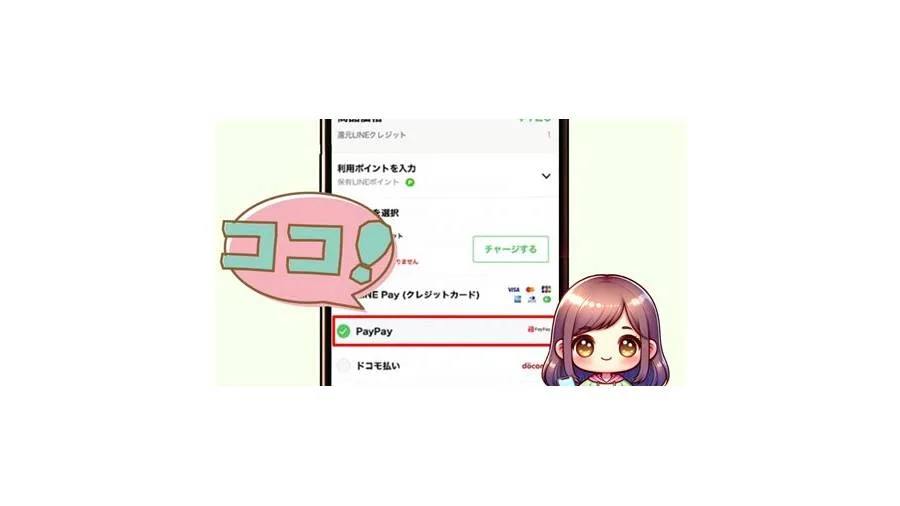
手順3:支払い方法でPayPayを選択する購入手続きに進み、「お支払い方法の選択」画面でPayPayを選びます。その後は画面に表示される案内に従ってPayPayの認証・決済を行い、支払いを確定させます。
PayPay残高など、実際に利用できる支払い元はPayPay側の設定やアカウントの状態によって異なります。支払い完了の表示を確認するまで、購入手続きを途中で閉じないようにしましょう。
手順4:購入履歴とスタンプの反映を確認する決済が完了したら、LINE STOREの購入履歴を確認します。購入履歴に商品が記録されているのにLINEアプリで使えない場合は、アプリ側でスタンプをダウンロードしてください。
LINE STOREの公式ヘルプセンターでは、購入したスタンプが使えない場合の対処法として、LINEアプリの「設定」から「スタンプ」「購入履歴」と進み、該当スタンプを確認する手順を案内しています。
【支払い方法を比較】LINE STOREとアプリ内ショップは何が違う?
LINEスタンプの購入で混乱しやすいのが、「LINEコイン」「LINEクレジット」「LINEポイント」の違いです。いずれもLINE関連サービスで使われますが、用途や決済の仕組みは異なります。
2026年10月時点の公式案内をもとに、それぞれの特徴を整理しました。
| 購入場所・支払い手段 | 決済の仕組み | PayPayの利用 | 注意点 |
|---|---|---|---|
| ブラウザ版LINE STORE | 購入時に支払い方法を選択 | 直接利用できる | 購入画面でPayPayが表示されることを確認 |
| LINEアプリ内のスタンプショップ | LINEコインで購入 | コイン購入の決済元として利用可能 | Apple AccountまたはGoogle Playの設定が必要 |
| LINE STOREのLINEポイント | 対象商品にポイントを利用 | PayPayとは別の支払い手段 | 公式案内では1ポイント=1円相当 |
| LINE STOREのLINEクレジット | LINE STORE内で使う専用通貨 | チャージ方法と商品購入時の決済を区別する | 1LINEクレジット=1円相当 |
上記のうち、LINE STOREのPayPay決済と、アプリ内ショップのLINEコイン購入は、最も混同しやすい組み合わせです。前者はLINE STOREの購入画面でPayPayを選ぶ方法、後者はアプリストアの課金を通じてLINEコインを購入する方法です。
LINEコインとLINEクレジットは交換できる?LINEコインは、LINEアプリ内で有料スタンプや絵文字などを購入するための通貨です。一方、LINEクレジットはLINE STORE内で利用する専用通貨で、公式ヘルプセンターでは1LINEクレジットを1円相当として案内しています。
LINEアプリ内でチャージしたLINEコインを、そのままLINE STOREの購入代金に充てることはできません。 LINEコインをLINEクレジットに変換して利用することもできないため、購入場所に合った支払い手段を選ぶ必要があります。
【LINEコインのチャージ方法】アプリ内でPayPayを使うには?
普段からLINEアプリ内でスタンプを購入している人も、PayPayを利用できる可能性があります。要点は、LINEのスタンプショップでPayPayを直接選ぶのではなく、LINEコインを購入する際の決済方法としてPayPayを設定することです。
iPhoneの場合Appleの公式サポートでは、日本のApple Accountで利用できる支払い方法としてPayPayが掲載されています。そのため、Apple AccountにPayPayを追加し、利用可能な状態にしておけば、LINEコインのアプリ内課金にPayPayを利用できます。
- iPhoneの「設定」を開く。
- 自分の名前をタップし、「お支払いと配送先」を開く。
- 支払い方法にPayPayを追加する。
- LINEアプリを開き、「ホーム」から設定の「コイン」へ進む。
- 「チャージ」を選び、購入するコイン数を指定して決済する。
すでにPayPayを登録している場合でも、Apple Accountの国・地域設定や支払い情報に問題がないか確認してください。
Androidの場合Google Playの公式ヘルプでも、日本国内でアプリやデジタルコンテンツを購入する際にPayPayを利用できると案内されています。LINEコインの購入に利用するには、Google Play側の支払い方法にPayPayを設定します。
- Google Playの支払い方法を開く。
- PayPayを追加し、アカウントの連携や必要な認証を完了する。
- LINEアプリで「ホーム」から設定の「コイン」を開く。
- 「チャージ」から希望の購入額を選び、決済を確定する。
LINEヤフーの公式ガイドによると、LINEコインは「ホーム」から設定の「コイン」を開き、「チャージ」から購入額を選択する流れです。iPhoneではAppleのアプリ内課金、AndroidではGoogle Playの課金を利用します。
アプリ内ショップでPayPayが使えないときの判断基準スタンプショップの購入画面にPayPayが直接表示されなくても、PayPayを利用できないと決まったわけではありません。LINEコインを購入する画面まで進み、Apple AccountまたはGoogle PlayにPayPayが設定されているか確認してください。
反対に、LINE STOREで購入するつもりなのにLINEコインのチャージ画面が表示される場合は、LINEアプリ内のショップを操作している可能性があります。PayPayで直接支払いたいなら、ブラウザでLINE STOREを開き直すのが近道です。
【LINE Pay終了後】PayPayが使えない理由と購入トラブルの対処法
PayPay決済がうまくいかない原因の一つが、旧決済サービス「LINE Pay」との混同です。LINEヤフーとLINE Payは2024年6月に国内サービスの終了を発表し、LINE STOREでは2025年3月31日をもってLINE Pay決済の提供を終了しました。日本国内のLINE Payサービス自体も、2025年4月30日に終了しています。
LINE STOREの公式告知では、LINE Payの終了後もクレジットカード決済は引き続き利用できると案内されました。現在は、LINE STOREが対応するPayPay決済を選ぶか、別の対応決済方法を使う必要があります。
PayPayでLINEスタンプを購入できない主な原因- 購入場所が違う:アプリ内ショップではLINEコインが必要です。PayPayを直接選べない場合は、LINE STOREでの購入を検討してください。
- PayPayの残高や利用設定に問題がある:決済画面の案内に従い、支払い元やアカウントの状態を確認します。
- LINE STOREへのログイン先が違う:普段使っているLINEアカウントでログインしているか確認しましょう。
- 決済処理が完了していない:通信環境や認証の状況を確認し、決済画面の指示に従ってください。
- スタンプがアプリに反映されない:購入履歴を確認し、必要に応じてアプリ内でダウンロードします。
- 購入したい商品が見つからない:LINE STOREでは一部のアプリ内販売アイテムが表示されないため、アプリ内ショップも確認します。
特に注意したいのは、決済エラーが出た直後に同じ商品を何度も購入しないことです。LINE STOREの公式ヘルプセンターは、購入手続き中にエラーが発生した場合、まず購入履歴で決済が完了しているか確認するよう案内しています。
購入履歴に商品がなければ、少し時間を置いてから再度試してください。購入履歴に記録がある場合は、重複購入を避けるため、先にスタンプの反映状況を確認するのが適切です。
【プレゼント購入・LINEポイント】PayPayを使うときの注意点
自分用のスタンプだけでなく、友だちへのプレゼントを購入したい場合も、ブラウザ版LINE STOREを利用できます。LINE STOREの公式ヘルプセンターでは、アイテムを選び、「プレゼントする」から相手を選択し、支払い方法を選んで購入する手順を案内しています。
LINEスタンプをPayPayでプレゼントする手順- ブラウザでLINE STOREを開き、LINEアカウントでログインする。
- プレゼントしたいスタンプを選ぶ。
- 「プレゼントする」を選び、贈る相手を指定する。
- 商品と相手を確認し、購入手続きに進む。
- 支払い方法でPayPayを選択し、決済を完了する。
購入ページに「プレゼントする」ボタンがある商品が対象です。LINEアプリ内のスタンプショップから贈る場合は、公式ガイドに沿って相手を選び、LINEコインで購入する流れになります。プレゼント機能の有無や利用条件は商品によって異なるため、購入ページで確認してください。
LINE要点はPayPayの代わりに使える?LINE要点はPayPay残高とは別の支払い手段です。LINE STOREの公式ヘルプセンターでは、スタンプや着せかえ、絵文字などの対象商品にLINEポイントを利用でき、変換レートは1ポイント=1円相当と案内されています。
LINEポイントを保有しているなら、PayPay残高を使わずに購入費用を抑えられる場合があります。ただし、利用できる商品や決済画面の条件を確認してください。
LINEスタンプの購入で失敗しないためのチェックリスト- PayPayで直接支払いたい場合は、ブラウザ版LINE STOREを使う。
- アプリ内で購入する場合は、LINEコインの残高とチャージ方法を確認する。
- Apple AccountやGoogle PlayにPayPayを登録する場合は、各サービスの支払い設定を確認する。
- 購入前に、普段使っているLINEアカウントでログインしているか確認する。
- 決済エラーが出た場合は、再購入する前に購入履歴を確認する。
【LINEスタンプとPayPay】に関するよくある質問(FAQ)
Q1:LINEスタンプはPayPay残高だけで購入できますか?
A1:ブラウザ版LINE STOREでPayPayを決済方法として選べば、LINEコインを事前に購入せずにスタンプを購入できます。ただし、実際の支払いにはPayPay側の利用条件が適用されます。
Q2:LINEアプリ内のスタンプショップでPayPayを直接選べますか?
A2:アプリ内ショップではLINEコインを使って購入します。PayPayを利用したい場合は、Apple AccountまたはGoogle Playの支払い方法にPayPayを設定し、LINEコインの購入時に利用する方法があります。
Q3:LINE STOREでLINEコインを使えますか?
A3:使えません。LINEコインはLINEアプリ内で利用する通貨です。LINE STOREでは、LINEクレジットやLINEポイントなど、同ストアに対応した支払い手段を利用してください。
Q4:LINE Payが終了したため、PayPayも使えなくなったのでしょうか?
A4:いいえ。LINE PayとPayPayは別の決済サービスです。LINE STOREではLINE Pay決済が2025年3月31日に終了しましたが、公式ヘルプセンターにはPayPayが日本国内の決済方法として掲載されています。
Q5:PayPayで支払ったのにスタンプが使えない場合はどうすればいいですか?
A5:まずLINE STOREの購入履歴を確認してください。購入が完了している場合は、LINEアプリの「設定」から「スタンプ」「購入履歴」と進み、対象スタンプを確認してダウンロードします。購入履歴に表示されない場合は、時間を置いてから再度確認してください。
2026年10月現在、LINEスタンプの購入にPayPayを使う方法は、大きく分けて二つあります。一つは、ブラウザ版LINE STOREでPayPayを直接選んで支払う方法。もう一つは、LINEアプリ内で必要なLINEコインを、Apple AccountまたはGoogle Playに設定したPayPayで購入する方法です。
手軽さを重視するなら、LINE STOREでPayPayを直接選ぶ方法がわかりやすいでしょう。一方、アプリ内でスタンプを探してそのまま購入したい人は、LINEコインの仕組みとアプリストアの支払い設定を確認しておくとスムーズです。
また、LINE Payの国内サービスはすでに終了していますが、それによってLINE STOREのPayPay決済まで終了したわけではありません。旧サービスの情報と現在の決済方法を混同しないことが大切です。
【プロの結論】 LINEスタンプの購入で迷ったら、まず「LINE STOREで直接PayPay決済するのか」「アプリ内でLINEコインを購入するのか」を決めましょう。この違いを理解しておけば、余計なコインのチャージを避け、自分に合った支払い方法を選びやすくなります。