音声文字起こしを無料で使いたいなら、料金だけでなく、日本語の認識精度、1回あたりの利用時間、対応ファイル形式、個人情報の取り扱いまで比較することが大切です。2026年10月現在、無料で試せるサービスには、リアルタイムで話した言葉を文章にするものから、録音ファイルや動画をAIでテキスト化するものまで、さまざまな選択肢があります。
ただし、「月120分まで無料」と書かれていても、1回の文字起こしは3分までというサービスもあります。無料枠の総時間だけを見て選ぶと、会議やインタビューを最後まで文字にできないことも。Googleドキュメント、Notta、LINE WORKS AiNote、Waveなどの特徴を整理し、用途別のおすすめ、スマホでの使い方、無料利用時の注意点まで解説します。
【2026年最新】音声文字起こし無料おすすめサービスの選び方
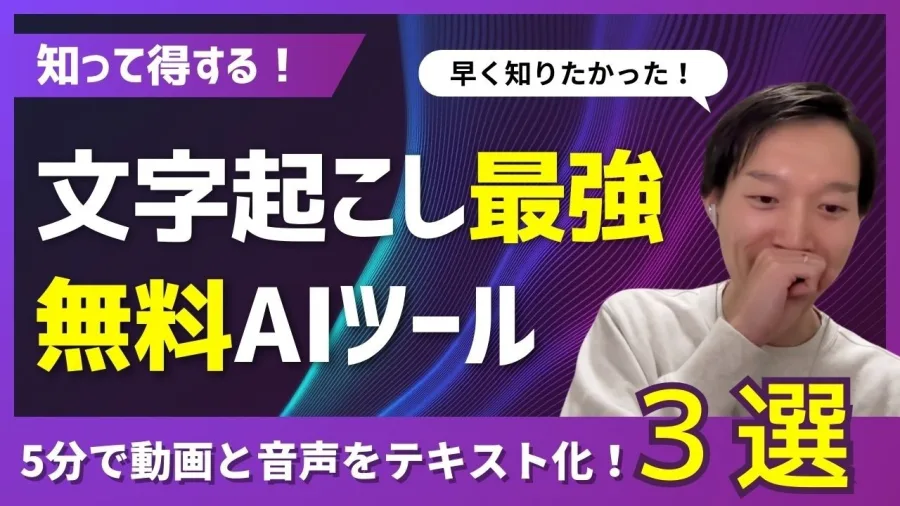
無料の文字起こしツールは、主に「マイクで話した内容をその場で変換するタイプ」「保存済みの音声・動画ファイルを読み込むタイプ」「オンライン会議を記録するタイプ」に分かれます。すべての用途に対応するサービスを探すよりも、最も頻繁に使う機能を基準に選ぶほうが効率的です。
例えば、講義のメモを取るならリアルタイム文字起こし、インタビューの録音を記事にするなら音声ファイルのアップロード、動画の内容を確認するだけならYouTubeの字幕・文字起こし機能が候補になります。
- 手軽さを優先する人:Googleドキュメントの音声入力
- 録音ファイルを文字にしたい人:Waveなどのファイル対応サービス
- 会議や複数人の会話を記録したい人:LINE WORKS AiNote
- 短い音声でAI文字起こしを試したい人:Nottaの無料プラン
- YouTube動画の内容を調べたい人:YouTubeの文字起こし機能
無料プランには、毎月利用時間がリセットされるもの、1日ごとに回数が戻るもの、特定の機能だけ無料で使えるものがあります。月間の合計時間に余裕があっても、1ファイルあたりの制限や、テキストのダウンロード制限に引っかかるケースは珍しくありません。
【無料文字起こしツール比較】料金・時間制限・対応形式をチェック
2026年10月時点で確認できる公式の料金・機能案内をもとに、代表的なサービスを比較します。無料枠は変更される可能性があるため、実際に利用する際は各サービスの最新のプラン表示も確認してください。
| サービス | 無料利用の主な条件 | 入力方法・特徴 | おすすめの用途 |
|---|---|---|---|
| Googleドキュメント | 音声入力は追加料金なし | 対応ブラウザのマイクからリアルタイム入力。録音ファイルの直接取り込みには非対応 | 文章作成、講義メモ、個人の音声入力 |
| Notta | 月120分、1回3分まで、ファイル取り込み月50個、AI要約月10回 | リアルタイム録音、ファイル取り込み、話者識別など | 短い録音の文字起こし、AI機能のお試し |
| LINE WORKS AiNote | フリープランは共有文字起こし時間が月300分、1回60分まで | 録音・音声ファイルの取り込みに対応。無料プランではAI要約やWeb会議録音などに制限あり | 会議メモ、チームでの議事録作成 |
| Wave | 公式案内では1日5ファイルまで、1ファイル200MBまで | 音声・動画ファイルをオンラインで文字起こし。話者ラベルやタイムスタンプにも対応 | 音声ファイル、動画、インタビュー素材 |
| YouTube | 字幕付き動画の文字起こし表示は無料 | 動画の説明欄から文字起こしを表示し、該当箇所へ移動できる | 動画の内容確認、情報収集、引用箇所の特定 |
| Microsoft Wordのトランスクリプト機能 | Microsoft 365などの対象ライセンスが必要 | MP3、M4A、WAV、MP4などに対応。話者ごとの区分やタイムスタンプを利用可能 | Wordでの編集、会議記録の整理 |
料金・機能の主な出典は、Notta公式料金プラン、LINE WORKS AiNote公式案内、Wave公式サービス案内、Googleドキュメント ヘルプ、YouTubeヘルプ、Microsoftサポートです。
この比較で特に注目したいのは、無料枠の設計がサービスによって大きく違う点です。Nottaは月間120分という枠があっても1回3分までなので、長い会議の録音をそのまま処理する用途には向きません。一方、LINE WORKS AiNoteは1回60分まで利用できますが、無料プランでは使えない機能やデータ利用条件があります。
Googleドキュメントは、対応ブラウザのマイクを使った音声入力を無料で利用できるのが強みです。ただし、保存済みのMP3やM4Aをアップロードして文字起こしするサービスではありません。録音ファイルの処理が目的なら、ファイル取り込みに対応したツールを選ぶ必要があります。
【日本語音声認識の精度】AI文字起こしはどこまで正確なのか
AI音声文字起こしの精度を考えるとき、単純な正答率の数字だけでサービスを順位付けするのは適切ではありません。各社の公表する数値は、音声の種類、話者の人数、録音環境、評価方法などが異なる場合があるためです。日本語の認識精度は、実際に処理する音声の条件とセットで判断する必要があります。
一般に、次のような条件では誤認識が起こりやすくなります。
- 周囲の雑音が大きい:駅や飲食店などでは、話し声と環境音を区別しにくくなる。
- 複数人が同時に話す:発言が重なると、単語の欠落や話者の取り違えが発生しやすい。
- 固有名詞や専門用語が多い:人名、会社名、商品名、医療・法律・ITの専門用語などは誤変換される場合がある。
- 方言や早口が含まれる:標準的な発音と異なる言い回しや、文と文の間が短い音声では認識結果が不安定になることがある。
- 音質が悪い:小さな声、遠くからの録音、反響の強い部屋では、聞き取りに必要な情報が失われやすい。
YouTubeの公式ヘルプでも、自動字幕は機械学習によって生成されるため品質にばらつきがあり、発音、アクセント、方言、雑音などが原因で誤認識する可能性が説明されています。AIによる変換結果を、そのまま確定した発言記録として扱うのは避けたいところです。
特に日本語では、同音異義語の変換が難しい場面があります。「こうしょう」が交渉・高尚・公称のどれなのかは、前後の文脈によって決まります。また、句読点や改行が不自然だったり、「えー」「あの」といった言いよどみが残ったりすることもあります。
精度を上げるには、録音時にマイクを話者へ近づける、空調や雑音を減らす、複数人の発言が重ならないようにする、といった対策が有効です。文字起こし後は、人名・数字・日付・金額・否定表現を優先して確認しましょう。特に「しない」と「した」、「15」と「50」のような違いは、議事録や記事の意味を大きく変えてしまいます。
【使い方を解説】音声ファイル・リアルタイム・スマホ別のおすすめ
無料の音声テキスト変換をスムーズに使うには、最初に音声の種類を見極めることがポイントです。ツールを選んでから使い方を考えるのではなく、手元にある素材と目的に合わせてサービスを決めましょう。
1.音声ファイルを文字起こしする場合すでに録音したインタビュー、講義、ボイスメモなどがあるなら、ファイルのアップロードに対応したサービスを選びます。MP3、M4A、WAVなどの対応形式はサービスごとに異なるため、ファイル形式と容量の上限を事前に確認してください。
- 録音ファイルをPCやスマホに保存する。
- 利用するサービスが対応している形式と容量を確認する。
- ファイルを読み込み、文字起こしを実行する。
- 変換された文章を音声と照らし合わせて修正する。
- 必要に応じて、テキストをコピーまたはダウンロードする。
無料プランでは、文字起こし自体はできても、テキストのダウンロードや長時間の処理に制限が設けられている場合があります。長いインタビューを処理する場合は、ファイルの分割が必要かどうかも確認しましょう。
2.リアルタイム文字起こしを利用する場合講義や打ち合わせの内容を、その場で文章にしたい場合は、マイクから音声を取り込むリアルタイム型が便利です。Googleドキュメントの音声入力は、対応ブラウザでドキュメントを開き、音声入力を開始して話すことでテキストを入力できます。
Googleの公式ヘルプによると、日本語は音声入力の対応言語に含まれています。ただし、これはマイクで話した内容を入力する機能であり、録音済みファイルを直接読み込む機能とは異なります。また、ブラウザ側の音声処理やマイクの設定も利用環境に影響します。
会議の発言を後から確認する必要があるなら、録音を別途残すことも検討してください。リアルタイムの変換結果だけでは、誤認識した箇所を音声で確認できない場合があります。録音する際は、参加者への説明や社内ルールの確認も必要です。
3.スマホで音声文字起こしを無料利用する場合スマホでは、ブラウザ型のオンライン文字起こしサービスや、録音・文字起こしに対応したアプリが候補になります。短いメモを作るならキーボードの音声入力、会議やインタビューを記録するならファイル保存や話者識別に対応したアプリが便利です。
選ぶ際には、アプリが録音データをどこに保存するか、無料枠が月間・日間のどちらで管理されるか、バックグラウンド録音に対応しているかを確認しましょう。長時間の録音では、バッテリー残量、ストレージ容量、通信環境も見落とせません。
4.YouTubeの動画を文字起こししたい場合すでに字幕が付いているYouTube動画なら、専用のAI文字起こしサービスを使わなくても内容を確認できる場合があります。YouTube公式ヘルプでは、動画の説明欄から「文字起こしを表示」を選択し、字幕の行をクリックして該当箇所へ移動する方法が案内されています。
ただし、すべての動画で文字起こしが利用できるわけではありません。字幕が存在しない場合や、自動字幕の処理が完了していない場合は、すぐに表示できないことがあります。また、自動字幕は誤認識を含む可能性があるため、発言の正確性が必要な用途では元動画も確認してください。
自分が投稿する動画の字幕を作る場合は、YouTube Studioで自動字幕の内容を確認し、誤った箇所を編集する方法もあります。動画の内容を調べるための文字起こしと、公開する字幕の制作は、必要な精度や編集作業が異なる点を確認しましょう。
【無料利用の落とし穴】時間制限・回数制限・個人情報の安全性
無料プランを比較する際は、文字起こし時間だけでなく、1回あたりの上限、ファイル数、保存期間、要約機能の回数も確認する必要があります。無料で使えると書かれていても、目的に必要な機能まで無料とは限りません。
例えばNottaの公式料金案内では、フリープランの文字起こし時間は月120分ですが、1回あたり3分までです。LINE WORKS AiNoteのフリープランは共有で月300分、1回60分までとされています。こうした違いは、短い音声を何度も処理する人と、長い会議をまとめて処理する人とで、使いやすさを大きく左右します。
また、無料プランの回数制限には、AI要約の回数やファイルのインポート数なども含まれることがあります。文字起こし結果を作成できても、保存期間が短かったり、ダウンロードが有料機能だったりする場合は、作業の途中で別の方法が必要になる可能性があります。
音声文字起こしの個人情報・安全性を確認するポイント特に注意したいのが、音声データの取り扱いです。オンライン文字起こしでは、音声をサーバーへ送信して処理する方式が一般的です。録音には本人の声だけでなく、氏名、住所、勤務先、顧客情報、会議で共有された未公開情報などが含まれていることがあります。
LINE WORKS AiNoteの公式案内では、フリープランで提供された録音音声が、サービスの改善やAI技術の性能向上のために利用される場合があると説明されています。一方、Waveのプライバシーポリシーでは、アプリで録音した音声を文字起こしのためにサーバーへアップロードし、利用者が削除するまで保存するとしています。サービスごとに条件が異なるため、無料かどうかだけで安全性を判断することはできません。
利用前には、次の項目を確認しましょう。
- AI学習への利用:音声や文字起こし結果がモデルの改善に使われるか、設定で無効化できるか。
- 保存期間:音声とテキストがいつまで保存され、削除後にどのように扱われるか。
- アクセス権限:共有リンクやチーム機能を通じて、第三者が閲覧できる状態にならないか。
- 通信と保管の保護:暗号化やアクセス管理など、サービスが公表する安全対策を確認できるか。
- 利用規約:無料プランと有料プランで、データの利用条件が変わるか。
機密性の高い会議、顧客との相談、未公開の取材音声、医療・金融などの個人情報を含む録音は、無料サービスへ安易にアップロードしないことが基本です。組織で利用する場合は、会社や学校の規程、録音対象者への説明、サービスの契約条件を確認してください。クラウドに送信しない方法が必要なら、端末内で処理するソフトウェアも選択肢になりますが、実際に音声が端末外へ送られない仕様かどうかを確認する必要があります。
【プロの結論】無料文字起こしツールは用途とリスクで選ぶ
音声文字起こしを無料で使いたい人にとって、最も重要なのは「完全無料かどうか」だけではありません。必要な長さの音声を処理できること、目的に合った入力方法があること、誤認識を修正できること、そして音声データを安心して扱えることが、実用性を左右します。
短い文章を話して入力するならGoogleドキュメント、短い音声をAIで試すならNotta、会議記録ならLINE WORKS AiNote、保存済みの音声・動画ファイルならWaveなど、用途ごとに候補を絞るのが合理的です。YouTubeの内容を読むだけなら、既存の文字起こし機能を使うことで、別のサービスへのアップロードを避けられる場合もあります。
一方、長時間のインタビューや専門用語の多い会議を頻繁に処理する場合は、無料枠の制限に加え、修正にかかる時間まで考慮する必要があります。変換精度が低く、修正に何十分もかかるなら、より精度の高いプランや別のサービスを選ぶほうが、結果的に効率的なこともあります。
最初は、個人情報を含まない短い音声を使い、同じ素材を複数のツールで文字起こししてみるとよいでしょう。固有名詞の変換、句読点、話者の区別、編集のしやすさを比べれば、自分の用途に合うサービスが見えてきます。AIの出力を完成原稿と考えるのではなく、人が確認・編集するための下書きとして活用することが、無料ツールを賢く使うコツです。
【音声文字起こし無料】に関するよくある質問(FAQ)
Q1:音声文字起こしを完全無料で使えるツールはありますか?
A1:あります。Googleドキュメントの音声入力や、YouTubeの字幕付き動画の文字起こし表示などは無料で利用できます。ただし、リアルタイム入力、録音ファイルのアップロード、AI要約では条件が異なります。ファイルの長さや回数の上限も含めて選びましょう。
Q2:無料で1時間の音声を文字起こしできますか?
A2:サービスによります。Nottaの無料プランは1回3分までなので、1時間の音声をそのまま処理する用途には適しません。LINE WORKS AiNoteはフリープランで1回60分までですが、月間の共有利用時間は300分です。対応時間やファイル形式は利用前に確認してください。
Q3:日本語の文字起こし精度が高い無料ツールはどれですか?
A3:音声の品質や話者の人数、専門用語の量によって結果が変わるため、すべての条件で最も高精度なサービスを一つに決めることは困難です。短い音声を実際に処理し、人名・数字・専門用語・句読点の精度を比較して選ぶのがおすすめです。
Q4:スマホだけで音声文字起こしはできますか?
A4:できます。スマホの音声入力機能や、録音・ファイル取り込みに対応した文字起こしアプリを利用できます。リアルタイム入力だけでよいのか、録音を保存して後から編集したいのかによって、選ぶアプリを変えましょう。
Q5:無料のオンライン文字起こしサービスに、仕事の録音をアップロードしても安全ですか?
A5:サービスの利用条件と録音内容によります。音声がAI学習に使われるか、保存期間や削除方法はどうなっているか、第三者との共有設定があるかを確認してください。機密情報や個人情報が含まれる音声は、社内規程や契約条件を確認せずにアップロードしないことが大切です。
Q6:YouTubeの動画はすべて無料で文字起こしできますか?
A6:すべての動画で利用できるわけではありません。字幕が利用可能な動画では、YouTubeの文字起こし機能から内容を確認できます。ただし、自動字幕の有無や処理状況によっては表示できないことがあり、誤認識も起こり得ます。
2026年の無料文字起こしツール選びでは、料金だけでなく、1回の利用時間、月間・日間の回数制限、日本語の認識精度、対応ファイル形式、保存・共有の条件をまとめて比較が必要です。
短い音声の入力、会議の記録、録音ファイルの変換、YouTube動画の確認では、それぞれ適した方法が異なります。まずは用途を明確にし、無料枠で必要な作業が完結するかを確かめましょう。
そして、AIが生成した文章は必ず音声と照合し、固有名詞や数字、重要な発言を確認すること。無料であることと、精度・安全性・業務への適合性は別の問題です。利用条件とリスクを理解したうえで選べば、音声文字起こしは、日々のメモから取材、議事録、動画制作まで、幅広い作業を効率化する手段になります。