iPhoneのコントロールセンターで音量スライダを動かしても音が大きくならない、スライダ自体が反応しない、音量表示は変わるのにスピーカーから音が出ない――。こうした症状が起きたとき、必ずしもiPhone本体の故障とは限りません。音声の出力先や再生状態、着信音とメディア音量の違い、タッチ操作の不具合など、原因によって対処法は異なります。
2026年10月時点のAppleサポートの案内に沿って、最初に確認すべきポイントから、iPhoneの再起動、Bluetooth接続の切り分け、iOSのアップデート、修理を検討する目安まで解説します。やみくもに設定を初期化する前に、症状を順番に確認することが解決への近道です。
【原因を特定】iPhoneのコントロールセンターで音量調節できないのはなぜ?
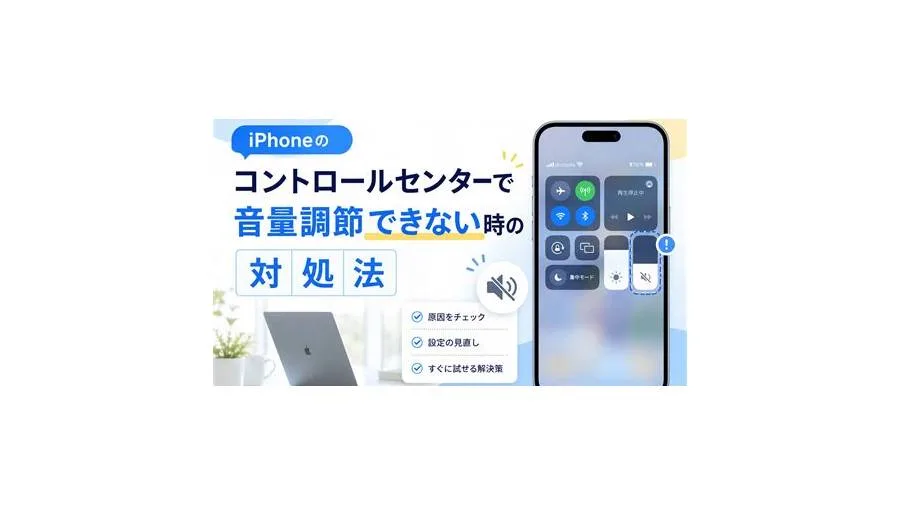
iPhoneのコントロールセンターは、音量や画面の明るさ、通信機能などを素早く操作するための画面です。音量スライダが使えない場合は、まず「スライダが動かない」「スライダは動くが音が変わらない」「着信音だけが変わらない」の3つに分けて考えます。
原因1:音量スライダへのタッチ操作が認識されていない音量スライダを上下にドラッグしても位置が変わらない場合、タッチスクリーンの反応不良や、一時的なシステムの停止が考えられます。画面に水分や汚れが付着していたり、ケースや保護フィルムが操作を妨げていたりする可能性もあります。
最初に、画面を乾いた柔らかい布で拭き、ほかのボタンやアプリも通常どおり操作できるか試してください。コントロールセンター以外でもタップやスワイプが反応しない場合は、音量機能だけではなく、画面全体の問題として確認する必要があります。
原因2:音量は変わっているが、音声の出力先が違うスライダが動くのにiPhone本体から音が聞こえない場合は、Bluetoothイヤホン、ワイヤレススピーカー、車載オーディオなどに音声が出力されていないか確認しましょう。
Appleサポートの「iPhoneのオーディオをBluetoothアクセサリで再生する」では、コントロールセンターやロック画面から再生出力先を変更できると案内されています。接続中の機器が意図したものかを確認し、必要に応じてiPhone本体のスピーカーに出力先を切り替えてください。
なお、Bluetooth接続中だからといって、必ずしも音量スライダが無効になるわけではありません。接続先の音量制御の仕様や、機器側の設定によって、操作したときの挙動が異なる場合があります。
原因3:着信音量とメディア音量を混同している音楽や動画の音量と、電話の着信音・通知音の音量は、同じ設定ですべて管理されているわけではありません。音楽を再生しているときに音量ボタンを押すと、通常はメディア音量が変わります。一方、オーディオを再生していないときは、音量ボタンが着信音や通知音の音量を調整する場合があります。
そのため、動画の音は大きくなったのに電話の着信音は小さいまま、といった状態が起こり得ます。コントロールセンターの操作が効かないと判断する前に、何の音を調節したいのかを整理することが大切です。
原因4:iOSやアプリが一時的に正常動作していないアプリの切り替え直後や、動画・音楽の再生を停止した直後などに音量調節がうまく反映されない場合は、一時的なソフトウェアの不具合も考えられます。特定のアプリだけで起きるのか、ホーム画面や別のアプリでも起きるのかを比較してください。
特定のアプリだけで音量調整が反応しない場合は、アプリ側の問題である可能性もあります。複数のアプリで同じ症状が起きるなら、iPhone本体の設定やiOSの動作も確認する必要があります。
【最初に試す】音量スライダが動かないときの確認手順
iPhoneの音量調節が反応しない場合、最初から設定のリセットや初期化を行う必要はありません。データを消去しない基本的な確認から始めましょう。
手順1:コントロールセンターを開き直すFace ID搭載モデルでは、画面右上から下にスワイプしてコントロールセンターを開きます。ホームボタン搭載モデルでは、対応する機種の操作方法に従って画面下部から上にスワイプします。
iOS 18以降では、コントロールセンターに複数のコントロールグループを配置できます。右端のアイコンや画面上のページを確認し、意図した画面が表示されているかを確かめてください。
一度画面を閉じ、再び開いて音量スライダをドラッグします。スライダの位置が変化するか、実際の再生音が変わるかを別々に確認するのがポイントです。
手順2:画面とタッチ操作を確認する音量スライダ以外の場所をタップし、画面が正常に反応するか試します。明るさのスライダやアプリのボタンなども操作できない場合は、画面のタッチ認識に問題がある可能性があります。
画面を清潔で乾いた状態にし、ケースや画面保護フィルムを一時的に外して改善するか確認してください。充電中に症状が起きる場合は、充電ケーブルやアダプタなどのアクセサリを外して変化を見る方法もあります。
手順3:音量ボタンと設定画面で比較する音楽や動画を再生しながら、本体の音量ボタンを操作してみましょう。ボタンで音量が変わるのにコントロールセンターのスライダだけが反応しない場合は、画面操作やコントロールセンター側の一時的な問題を疑います。
反対に、コントロールセンターのスライダは動くのに音量ボタンでは調整できない場合は、ボタンの物理的な不具合や設定の影響も考えられます。設定アプリから「サウンドと触覚」を開き、着信音と通知音の音量も確認してください。
手順4:Bluetoothを一時的に切り分けるBluetoothイヤホンや車載オーディオに接続している場合は、再生出力先を確認します。接続先の機器を使わない状態で症状が改善するか調べるには、「設定」から「Bluetooth」を開き、対象の機器との接続を一時的に解除して比較する方法があります。
接続を解除したら、iPhone本体のスピーカーで音楽や動画を再生し、コントロールセンターから音量を調整します。これで正常に動作する場合は、Bluetooth機器や接続時の音量制御に原因がある可能性が高まります。
ここまでで直らなければ、iPhoneの再起動に進みます。症状が起きた直後に何をしていたか、どのアプリで発生するかを覚えておくと、原因を絞り込みやすくなります。
【音量の違いを比較】メディア音量・着信音量・通知音はどう違う?
音量調節のトラブルで見落とされやすいのが、調整対象の違いです。Appleの「iPhoneの音量を調整する」および「iPhoneのサウンドおよびバイブレーションを変更する」では、音量ボタンや設定画面を使って、それぞれの音量を調整する方法が案内されています。
特に重要なのは、設定の「ボタンで変更」が、コントロールセンターのスライダそのものを有効・無効にするスイッチではないという点です。この設定は、本体の音量ボタンで着信音や通知音の音量を変更できるかどうかに関係します。
| 調整したい音 | 主な確認・調整方法 | 注意点 |
|---|---|---|
| 音楽・動画・ゲームの音 | 再生中にコントロールセンターや音量ボタンを操作する | Bluetooth機器など、実際の出力先も確認する |
| 電話の着信音 | 「設定」→「サウンドと触覚」で着信音量を調整する | 本体の音量ボタンによる変更は「ボタンで変更」の設定に左右される |
| メッセージなどの通知音 | 「サウンドと触覚」で通知音や音量の設定を確認する | アプリや通知ごとの設定も影響する場合がある |
| アラーム・タイマー | 「サウンドと触覚」の該当項目や時計アプリの設定を確認する | アラームのサウンドが「なし」になっていないかも確認する |
| Siriの音声 | Siriに音量を上げ下げするよう依頼する | 再生中のメディア音量と、Siriの応答音声の聞こえ方は区別して確認する |
設定アプリを開き、「サウンドと触覚」をタップします。「着信音と通知音」などの項目にある音量スライダを確認し、必要な音量に調整してください。
「ボタンで変更」が表示される場合は、そのオン・オフも確認します。オンにすると、本体の音量ボタンで着信音や通知音の音量を変更できます。オフの場合、着信音量は設定画面で調整する必要があります。
なお、iOSのバージョンや機種によって画面表示や設定項目の構成が異なる場合があります。項目名が見つからないときは、「サウンドと触覚」内の着信音・通知音に関する設定を確認してください。
【再起動で改善】iPhoneの音量不具合を直す方法
画面操作や音量設定を確認しても改善しない場合は、iPhoneを再起動します。一時的に停止したシステムの動作が正常に戻り、コントロールセンターの音量スライダが再び反応する可能性があります。
通常の再起動を行う機種によってボタン操作は異なりますが、設定アプリから「一般」→「システム終了」と進み、電源を切る方法もあります。電源が切れたら、サイドボタンを長押ししてAppleロゴが表示されるまで待ちます。
再起動後は、コントロールセンターを開き、音量スライダが動くか確認してください。そのうえで、音楽や動画を再生して音量が変化するか、着信音量も設定どおりかを調べます。
画面が固まって操作できない場合は強制再起動通常の操作で電源を切れない場合は、強制再起動を検討します。Appleサポートが案内するFace ID搭載モデルの基本手順は、音量を上げるボタンを押してすぐに放し、続けて音量を下げるボタンを押してすぐに放したあと、サイドボタンをAppleロゴが表示されるまで長押しする方法です。
強制再起動の手順は機種によって異なるため、ホームボタン搭載モデルなどでは自分の機種に合った方法を確認してください。通常の再起動と強制再起動は、端末を初期化する操作とは異なります。
Siriを使って音量調整を試すタッチ操作がうまくいかない場合は、Siriに「音量を上げて」「音量を下げて」と依頼する方法もあります。Appleの案内でも、Siriを使った音量調整が紹介されています。
Siriで音量を変えられるのにコントロールセンターでは調整できない場合、タッチ操作や画面表示側の問題を切り分ける手がかりになります。ただし、Siriで音量が変わったことだけで、画面やハードウェアに異常がないと断定することはできません。
【2026年のiOS対策】最新版への更新とコントロールセンターの設定を確認
iOSの更新後に音量調節が反応しなくなった場合は、ソフトウェアの不具合が関係している可能性があります。ただし、更新の直後に症状が出たというだけで、iOS全体の不具合と決めつけるのは早計です。特定の機種やアプリ、接続機器に限って発生している可能性もあります。
iOSの更新履歴で修正内容を確認するAppleが公開するiOS 26のアップデート履歴では、バージョンごとに機能改善やセキュリティ修正などが案内されています。たとえば、iOS 26.7.2の更新内容はセキュリティ修正として説明されています。公開された更新内容に、コントロールセンターの音量スライダの不具合が個別に記載されているかどうかは、バージョンごとに確認する必要があります。
アップデートを確認するには、「設定」→「一般」→「ソフトウェアアップデート」と進みます。利用中のiPhoneに提供されている最新の対応バージョンが表示されるので、更新内容を確認したうえでインストールを検討してください。
アップデート前には、データのバックアップを取り、十分な空き容量と安定した通信環境を確保しておくと安心です。更新後に症状が発生した場合は、発生した日時、iOSのバージョン、影響を受けるアプリなどを整理しておくと、サポートへ相談する際に役立ちます。
コントロールセンターのカスタマイズを確認するiOS 18以降では、コントロールセンターをカスタマイズして、複数のコントロールグループを切り替えられるようになっています。操作に慣れていない場合、音量スライダがある画面とは別のグループを開いている可能性があります。
画面右上からコントロールセンターを開き、右端のアイコンや画面の表示を確認します。音量コントロールが見つからない場合は、コントロールセンターの編集画面を開き、コントロールの配置を確認してください。表示や編集方法はiOSのバージョンによって異なる場合があります。
コントロールの位置や大きさを変えている場合は、操作しやすい配置に戻して試すのも一つの方法です。ただし、配置を変更しただけで音量調整の不具合が必ず直るわけではありません。スライダの反応不良が続く場合は、再起動やタッチスクリーンの確認も併せて行いましょう。
【故障の見分け方】修理を検討すべき症状と判断基準
設定確認や再起動を行っても改善しない場合は、ソフトウェアの問題とハードウェアの問題を切り分けます。特に、画面の一部が反応しない、本体の音量ボタンが押しても動作しない、落下や水濡れのあとから症状が出た、といった場合は注意が必要です。
故障の可能性を判断するチェックポイント- 画面の一部だけ反応しない:音量スライダのある位置だけでなく、同じ場所でほかの操作もできない場合は、タッチスクリーンの異常が疑われます。
- 音量ボタンが反応しない:ボタンを押した感触や反応に異常があり、再起動後も改善しない場合は、ボタンの故障や内部の問題が考えられます。
- 本体スピーカーから音が出ない:Bluetooth機器では音が聞こえるのに、出力先をiPhone本体に切り替えると音が出ない場合は、スピーカーや出力経路の確認が必要です。
- 落下・水濡れのあとに発生した:外観に目立つ傷がなくても、内部の部品に影響が出ている可能性があります。
- 再起動や更新後も複数の場所で異常が続く:設定だけでは解決しない問題の可能性があるため、Appleサポートや正規サービスプロバイダへの相談を検討してください。
Appleの案内でも、画面がタッチに反応しない場合には、再起動、画面の清掃、アクセサリの取り外し、ケースや保護シートの確認などが推奨されています。それでも改善しない場合は、修理サービスが必要になる可能性があります。
初期化する前にサポートへ相談する音量スライダが反応しないという理由だけで、iPhoneを工場出荷時の状態に戻す必要はありません。初期化はデータや設定に影響するため、基本的な対処を終えてから検討すべき手段です。
まずは再起動、Bluetoothの切り分け、音量設定の確認、iOSの更新を試してください。画面やボタンに物理的な異常がある場合、または基本的な対処をしても改善しない場合は、初期化を繰り返すよりも、端末の診断を受けるほうが適切です。
【iPhoneのコントロールセンターで音量調節できない】に関するよくある質問(FAQ)
Q1:コントロールセンターの音量スライダが動かないとき、最初に何をすればいいですか?
A1:コントロールセンターを開き直し、画面のほかの場所が正常に反応するか確認してください。画面を清掃し、必要に応じてケースや保護フィルムを外して試します。それでも反応しない場合は、iPhoneを再起動しましょう。
Q2:音量スライダは動くのに、音が大きくなりません。故障ですか?
A2:必ずしも故障ではありません。Bluetoothイヤホンや車載オーディオなど、音声の出力先がiPhone本体以外になっていないか確認してください。また、調整したい音がメディア音量なのか、着信音・通知音なのかも確認しましょう。
Q3:「ボタンで変更」をオンにすれば、コントロールセンターの音量調節も直りますか?
A3:「ボタンで変更」は、本体の音量ボタンで着信音や通知音の音量を変更できるかどうかに関係する設定です。コントロールセンターのスライダがタッチに反応しない問題を直接解決する設定ではありません。
Q4:iOSを最新版に更新すれば音量不具合は直りますか?
A4:ソフトウェアの不具合が原因であれば、アップデートによって改善する可能性があります。ただし、すべての音量トラブルが更新で解決するわけではありません。更新内容を確認し、再起動やBluetooth接続、サウンド設定の確認も併せて行ってください。
Q5:Siriでは音量を変えられるのに、スライダだけ反応しません。どうすればいいですか?
A5:画面のタッチ認識やコントロールセンターの一時的な不具合を切り分けましょう。画面の清掃、再起動、保護フィルムやケースを外した状態での確認を試してください。ほかの画面操作にも異常がある場合は、修理や診断を検討してください。
iPhoneのコントロールセンターで音量調節できない場合、最初に確認すべきなのは、音量スライダが反応しているかどうかと、実際に音が出ている先です。スライダが動かないならタッチ操作や一時的なシステムの問題を、スライダが動くのに音が変わらないならBluetooth接続や音量設定の違いを優先して確認してください。
続いて、本体の音量ボタンとの動作を比較し、「サウンドと触覚」の設定を確認します。それでも改善しない場合は、iPhoneを再起動し、利用中のiOSに更新が提供されていないかを確認しましょう。
着信音量とメディア音量の違いを理解し、出力先やタッチ操作を順番に切り分ければ、設定の問題なのか、ソフトウェアの不具合なのか、修理が必要な症状なのかを判断しやすくなります。落下や水濡れのあとに異常が発生した場合や、再起動後も画面・ボタンが反応しない場合は、無理に操作を続けず、Appleサポートなどで診断を受けることをおすすめします。