保存した写真やスクリーンショットに写っているQRコードは、別のスマートフォンを用意しなくても読み取れます。iPhoneなら標準の「写真」アプリでQRコードを長押しする方法、AndroidならGoogleフォトのGoogleレンズを使う方法が便利です。どちらも、専用のQRコード読み取りアプリを追加せずに操作できる場合があります。
ただし、通常のカメラアプリで読み取れるのは、基本的にカメラに映っているQRコードです。端末内に保存した画像を読み取る場合は、写真を認識する機能を使うのがポイント。2026年10月時点の公式サポート情報を踏まえ、iPhone・Android別の手順、Googleフォトでの操作、読み取れない原因と対処法、安全にURLを開く方法まで解説します。
【最短1分】保存した写真のQRコードを読み取る基本の方法
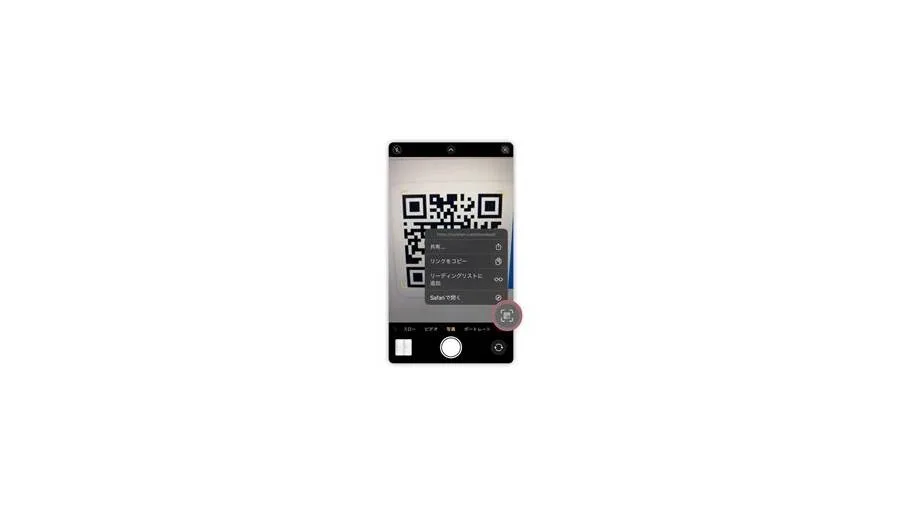
写真のQRコードを読み取るときは、まず画像が保存されている場所を確認します。自分で撮影した写真、メールで受け取った画像、SNSから保存した画像、スクリーンショットのいずれでも、画像を表示できれば読み取りを試せます。
最初に試したい方法は、次の2つです。
- iPhone:「写真」アプリでQRコードの画像を開き、コード部分を長押しする。認識されない場合は、画像内のテキスト認識表示やGoogleフォトのGoogleレンズを試す。
- Android:Googleフォトで画像を開き、Googleレンズのアイコンをタップする。コードが認識されたら、表示されたリンクや操作を選ぶ。
要点は、カメラを起動して保存済みの画像を映そうとしないことです。カメラアプリは、紙や別の端末の画面に表示されたQRコードを読む用途に向いています。一方、保存済み画像は、写真を解析できる機能で読み取るほうが効率的です。
また、QRコードが表示されているアプリによっては、画像を長押しするだけでリンクを開くメニューが現れる場合もあります。まずは画像そのものをタップして拡大し、コード部分を直接操作できるか確認しましょう。
【iPhone】写真アプリでQRコードを長押しして読み取る方法
iPhoneでは、保存した画像のQRコードを読み取るために、必ずしも専用アプリを追加する必要はありません。対応する機種とOSでは、写真内の情報を認識する「テキスト認識表示」などの機能を利用できます。
方法1:写真アプリでQRコードを長押しする- iPhoneの「写真」アプリを開きます。
- QRコードが写っている写真、保存画像、またはスクリーンショットを選びます。
- 画像を拡大し、QRコードの中央付近を長押しします。
- コードが認識されると、リンクを開くなどの操作メニューが表示されます。
- 表示されたリンク先や操作内容を確認し、必要なものを選びます。
長押ししても反応しない場合は、写真の右下に表示される「テキスト認識表示」のアイコンが利用できるか確認してください。アイコンが表示されていればタップし、認識されたQRコードを選択します。画像の内容やOSのバージョンによって、表示されるアイコンや操作メニューは異なります。
Appleの公式サポートでは、写真や画像内の情報を認識する「テキスト認識表示」について案内しています。対応するiPhoneではiOS 15以降で利用でき、対象機種はiPhone XS、iPhone XR以降です。機能を利用できない場合は、対応機種と設定を確認しましょう。
方法2:GoogleフォトのGoogleレンズを使う標準の写真アプリでQRコードが認識されない場合は、Googleフォトを試す方法があります。iPhone版のGoogleフォトでも、利用できる環境ではGoogleレンズを使って画像を解析できます。
- Googleフォトを開きます。
- QRコードが写っている写真を選択します。
- 画面にGoogleレンズのアイコンが表示されていればタップします。表示されない場合は、アプリのバージョンやメニューを確認してください。
- QRコードが認識されたら、表示されたURLや操作候補を確認します。
- リンクを開く場合は、遷移先が信頼できるものか確かめてから選択します。
Googleフォトをすでに利用している人なら、新しいQRコード読み取りアプリを探す手間を省けます。ただし、Googleレンズの表示や利用可否はアプリのバージョンや環境によって異なるため、すべてのiPhoneで同じ操作画面になるとは限りません。
iPhoneでうまく読み取れないときの確認点- 画像を拡大してQRコードを長押しする。
- 「テキスト認識表示」が利用可能か確認する。
- iOSを更新できる場合は、対応する最新バージョンにする。
- GoogleフォトのGoogleレンズなど、別の画像認識手段を試す。
なお、Appleのカメラやコントロールセンターにある「コードをスキャン」は、目の前にあるQRコードを読み取る機能です。保存済み画像の読み取りに失敗した場合、同じ操作を繰り返すよりも、写真内のコードを認識する方法へ切り替えるのが近道です。
【Android】GoogleフォトとGoogleレンズでQRコードを読み取る方法
Androidでは、GoogleフォトのGoogleレンズを使う方法が便利です。写真の内容を解析し、認識できた情報に応じて操作候補を表示する仕組みです。Googleの公式ヘルプでも、GoogleフォトからGoogleレンズを利用できることが案内されています。
方法1:Googleフォトで保存済み画像を開く- AndroidスマートフォンでGoogleフォトを開きます。
- 読み取りたいQRコードが写っている写真を選びます。
- 画面にGoogleレンズのアイコンが表示されていればタップします。メニュー内にある場合は、その他のメニューからGoogleレンズを選びます。
- QRコードの内容が認識されるまで待ちます。
- 表示されたURLなどを確認し、必要な操作を選択します。
Googleフォトに保存されている画像だけでなく、端末にダウンロードした画像やスクリーンショットも、Googleフォトから開ける状態であれば読み取りを試せます。写真の一覧で見つからない場合は、端末内のスクリーンショット用フォルダやダウンロード用フォルダも確認しましょう。
方法2:GoogleアプリやChromeから画像を選ぶGoogleフォトを使っていない場合は、GoogleアプリやChromeのGoogleレンズを利用する方法もあります。Googleの公式ヘルプでは、端末内の画像を選択して検索する手順が案内されています。
- Googleアプリ、または対応するChromeの機能を開きます。
- Googleレンズのアイコンを選びます。
- 画像を選択する画面で、スクリーンショットや保存済み画像を指定します。
- 必要に応じて、QRコードを含む領域を選択します。
- 認識結果からリンク先などを確認します。
アプリやOSによって画面構成は異なります。Googleレンズのアイコンが見当たらない場合は、Googleアプリの更新状況を確認するか、Googleフォトからの操作を試してください。
Googleフォトの画像が見つからない場合Googleフォトのトップ画面に目的の画像が表示されない場合、画像がまだ端末に保存されていない可能性があります。メッセージアプリやブラウザで画像を受け取った場合は、画像を端末に保存してからGoogleフォトで開いてください。
スクリーンショットについては、GoogleのAndroidヘルプでも、Googleフォトの「コレクション」から「このデバイス上」の「スクリーンショット」を確認する手順が紹介されています。メーカー独自のギャラリーアプリを利用している場合は、そちらに保存されている可能性もあります。
【iPhone・Android比較】アプリ不要で読み取れる方法はどれ?
写真のQRコードを読み取る方法は、端末の種類だけでなく、すでに利用しているアプリやOSの機能によっても変わります。新しいアプリを入れる前に、次の比較表を参考にしてください。
| 方法 | 対応端末・条件 | メリット | 注意点 |
|---|---|---|---|
| 写真アプリで長押し | 対応するiPhone・iOS | 追加アプリなしで試せる | 画像認識の対応状況によっては反応しない |
| Googleフォト+Googleレンズ | iPhone・Androidの対応環境 | 保存画像やスクリーンショットを解析できる | アプリの導入状況やバージョンによって操作が異なる |
| Googleアプリ+Googleレンズ | 対応するiPhone・Androidの環境 | 画像を選択して認識を試せる | アイコンや画像選択画面の表示を確認する必要がある |
| カメラ・コードスキャナー | iPhone・Android | 紙や別端末に表示されたQRコードを読み取るのに便利 | 保存済み画像そのものを直接読み取る用途とは異なる |
| 専用QRコード読み取りアプリ | 対応アプリをインストールした端末 | 画像読み込み機能があるアプリなら代替手段になる | 提供元、権限、広告、プライバシー条件の確認が必要 |
通常は、最初から専用アプリをインストールする必要はありません。iPhoneなら写真アプリの画像認識、AndroidならGoogleフォトのGoogleレンズを先に試すのがおすすめです。
ここでいう「アプリ不要」とは、追加のQRコード読み取り専用アプリを入れずに済むという意味です。GoogleフォトやGoogleアプリなど、既存のアプリを利用する場合は、そのアプリ自体が端末に必要です。
専用アプリを検討するのは、標準機能やGoogleレンズで認識できない画像を扱う場合や、複数の画像を頻繁に読み取る場合です。その際も、画像の読み込みに対応しているか、不要なアクセス権限を求めないかを確認して選びましょう。
向いている方法の選び方- 手軽さを優先したい人:iPhoneの写真アプリで長押しする方法から試す。
- Androidで操作したい人:GoogleフォトからGoogleレンズを開く。
- iPhoneの標準機能で認識できない人:GoogleフォトのGoogleレンズを代替手段として試す。
- 何度も大量の画像を読み取る人:画像読み込みに対応した専用アプリも比較する。
なお、QRコードの読み取りとリンク先の閲覧は別の処理です。QRコードを正しく認識できても、リンク先のサイトが閉鎖されていたり、アクセスに認証が必要だったりすれば、目的のページを表示できない場合があります。
【読み取れない原因】QRコードが認識されないときの対処法
QRコードが読み取れないときは、すぐに故障やアプリの不具合と判断する必要はありません。画像の品質、QRコードの状態、アプリの対応状況、リンク先の状態を分けて確認すると、原因を絞り込みやすくなります。
原因1:画像がぼやけている、解像度が低いQRコードの細かな白黒パターンが不鮮明だと、画像認識が難しくなります。SNS経由で何度も保存・転載された画像や、小さく縮小された画像では、元の画像より読み取りにくくなることがあります。
対処法:元の画像が入手できるなら、画質の高いものに差し替えます。写真アプリでコード部分を拡大し、QRコード全体が見える状態で読み取ってください。単に拡大表示するだけでは、失われた画質が復元されるわけではありません。
原因2:QRコードの一部が切れている、加工されている画像の端でコードが切れている、上から文字やスタンプが重なっている、強い加工で白黒のコントラストが失われている場合も、認識に失敗することがあります。QRコードの周囲にある余白が極端に少ない場合も注意が必要です。
対処法:コードの四隅と周囲の余白が含まれる画像を用意します。加工前の画像が残っていれば、そちらを使うのが確実です。コードの一部を無理に切り抜いたり、白黒を反転させたりする編集は、かえって認識を妨げる場合があります。
原因3:長押ししても反応しない長押しで読み取る方法は、すべての端末や画像で必ず動作するわけではありません。OSのバージョン、画像認識機能の対応状況、表示中のアプリなどによって、操作結果が異なります。
対処法:次の順番で試してください。
- 画像を保存し直し、写真アプリで開く。
- QRコード部分を拡大し、コードの中央付近を長押しする。
- 画像内の情報を認識するアイコンが表示されていればタップする。
- Googleフォトを開き、Googleレンズで同じ画像を解析する。
- アプリやOSの更新状況を確認し、必要に応じて再起動する。
QRコードの内容が認識されてURLが表示されるのに、ページを開けない場合は、読み取り機能ではなくリンク先に原因がある可能性があります。サイトの公開終了、URLの変更、ログイン制限、通信環境の問題などが考えられます。
対処法:通信環境を確認し、URLの文字列やドメイン名に不自然な点がないか調べます。ログインが必要なページであれば、公式アプリや公式サイトからアクセスし直してください。認識結果が表示されることと、リンク先が正常に動作することは別の問題です。
原因5:画像を読み込む機能が見つからないGoogleフォトやGoogleアプリの画面構成は、OSやアプリのバージョンによって異なる場合があります。Googleレンズのアイコンが表示されないときは、アプリの更新状況を確認し、画像を選択する機能が利用できるか調べましょう。
対処法:別の対応アプリで読み取りを試すか、必要であれば信頼できる専用アプリを検討します。画像を認識するために必要な機能が見つからないからといって、出所の分からないアプリを急いでインストールするのは避けてください。
【安全にURLを開く】写真のQRコードを使うときの注意点
QRコードの読み取りで見落としやすいのが、リンク先の安全性です。QRコードはURLなどの情報を画像として表現したものであり、見た目だけでリンク先の信頼性を判断することはできません。読み取りに成功した場合でも、表示されたURLを確認してから開くことが大切です。
URLを開く前に確認したい3つのポイント- ドメイン名:公式サービスの名称に似せた不自然な文字列や、見覚えのないドメインになっていないか確認する。
- 要求される情報:突然、パスワード、クレジットカード情報、認証コードなどの入力を求められた場合は慎重に判断する。
- アプリやファイルのダウンロード:QRコードを読み取っただけで、正体の分からないアプリやファイルをインストールしない。
とくに、宅配便の不在通知、料金の未払い、アカウント停止などを装うメッセージと一緒に送られてきたQRコードには注意が必要です。表示されたリンクをそのまま信用するのではなく、サービス提供元の公式サイトや公式アプリから情報を確認してください。
Googleレンズに画像を読み込ませるときのプライバシーGoogleレンズを使う場合は、個人情報を含む画像の扱いにも気を配りましょう。Googleの公式ヘルプでは、Googleレンズのアクティビティや、画像検索履歴に関する設定を確認できると案内されています。
住所、会員番号、個人用の認証コードなどが写り込んでいる画像は、必要な範囲だけを選択するか、端末内の標準機能で処理できるかを先に検討しましょう。画像の認識に必要な範囲を超えて、個人情報を含む写真全体を共有する必要はありません。
QRコードを読み取った後に確認すること写真のQRコードが開くURLを確認したいだけなら、必ずしもすぐにページへ移動する必要はありません。アプリがURLのプレビューや読み取り結果を表示する場合は、まず内容を確認しましょう。
また、決済用QRコードやチケットのコードは、読み取りに成功しても、そのまま利用できるとは限りません。有効期限、利用条件、対応アプリなどが別途定められている場合があります。支払い・予約・本人確認などに関わるコードは、発行元の案内に従って操作してください。
【写真のQRコードを読み取る】に関するよくある質問(FAQ)
Q1:写真に保存したQRコードは、専用アプリなしで読み取れますか?
A1:はい。対応するiPhoneでは写真アプリの画像認識機能、AndroidではGoogleフォトのGoogleレンズなどを利用できます。専用アプリを追加する前に、標準機能やすでに使っているアプリを試してください。
Q2:iPhoneで写真のQRコードを長押ししても読み取れないのはなぜですか?
A2:画像が不鮮明な場合や、機種・OSが画像認識機能に対応していない場合などが考えられます。画像を拡大し、テキスト認識表示を試してください。反応しない場合はGoogleフォトのGoogleレンズも代替手段になります。
Q3:AndroidでスクリーンショットのQRコードを読み取るにはどうすればよいですか?
A3:Googleフォトでスクリーンショットを開き、Googleレンズのアイコンをタップします。画像が見つからない場合は、スクリーンショット用フォルダや端末内の画像一覧を確認してください。
Q4:GoogleフォトでQRコードを読み取るとき、インターネット接続は必要ですか?
A4:Googleレンズの機能や処理内容によっては、インターネット接続が必要になる場合があります。オフラインで認識できないときは、通信環境を確認し、端末の標準機能で読み取れるか試してください。
Q5:写真のQRコードは読み取れるのに、URLが開かない場合はどうすればよいですか?
A5:QRコードの認識自体ではなく、リンク先のサイトや通信環境に問題がある可能性があります。URLやドメイン名を確認し、公式サイトからアクセスし直してください。ログインや支払いを求められた場合は、リンク先の正当性を確認してから操作しましょう。
【プロの結論】写真のQRコードは標準機能から試すのが最も合理的
写真のQRコードを読み取る方法は、難しい設定や専用アプリの導入から始める必要はありません。iPhoneなら写真アプリでの長押し、AndroidならGoogleフォトのGoogleレンズを最初に試すのが、手間を抑えやすい方法です。
標準機能で読み取れない場合は、画像の解像度やQRコードの欠損を確認し、別の画像認識機能へ切り替えます。それでも認識できないときは、元の画像を入手するか、画像読み込みに対応した信頼できるアプリを検討しましょう。
覚えておきたいのは、「QRコードを認識すること」と「リンク先を安全に利用できること」は別だという点です。読み取り結果に表示されたURLを確認し、公式サイトや公式アプリを通じてアクセスする習慣を身につければ、便利さを保ちながらリスクを抑えられます。
2026年現在、写真に保存されたQRコードは、iPhone・Androidともに既存の画像認識機能を活用して読み取れるケースが増えています。まずは手元の写真アプリやGoogleフォトから試し、うまくいかないときだけ別の方法へ進むのが、失敗しにくい選び方です。