Googleスプレッドシートで住所や担当者名、作業手順などを入力していると、「同じセルの中で2行に分けたいのに、Enterキーを押すと次のセルに移動してしまう」という問題に直面することがあります。セル内改行は、パソコンのショートカットを使えばすぐに実行でき、スマートフォンのアプリでも操作できます。
加えて、CHAR(10)やTEXTJOIN関数を使えば、複数のセルの文字列を改行付きで結合したり、大量のデータから改行を削除・置換したりすることも可能です。2026年版の操作方法を、Windows・Mac・iPhone・Androidの違いから、改行できないときの原因と対処法まで整理します。
【最短1秒】スプレッドシートでセル内改行するショートカットは?
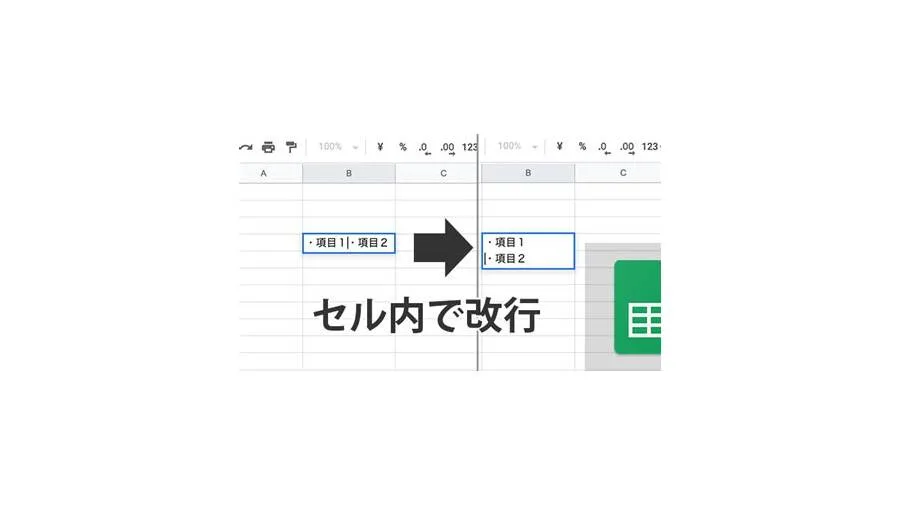
Googleスプレッドシートでセル内改行をする最も簡単な方法は、文字を入力している途中に専用のショートカットキーを押すことです。Google公式ヘルプ「スプレッドシートの編集と表示形式の設定」でも、WindowsとMacで異なるキー操作が案内されています。
WindowsはCtrl+Enter、MacはCommand+Enterと覚えておけば、基本操作で迷いません。
Windowsで改行する方法- Googleスプレッドシートを開き、改行したいセルをクリックする。
- 文字を入力する。すでに文字が入っている場合はセルをダブルクリックして編集状態にする。
- 改行したい位置でCtrl+Enterを押す。
- 続きの文字を入力し、最後にEnterキーを押して編集を確定する。
例えば、1つのセルに「営業部」と「田中太郎」を2行で入力したい場合は、「営業部」と入力したところでCtrl+Enterを押し、その下の行に「田中太郎」と入力します。
ここで注意したいのが、セルを選択しただけの状態と、セルの文字を編集している状態は異なるという点です。ショートカットを押しても期待した動作にならない場合は、セルをダブルクリックして文字の編集状態にしてから操作してください。
Macで改行する方法- 改行したいセルをクリックする。
- 文字を入力するか、既存のセルをダブルクリックして編集する。
- 改行したい位置でCommand(⌘)+Enterを押す。
- 続きの文字を入力し、Enterキーで確定する。
Macでは、WindowsのCtrlキーに相当する操作として、Commandキーを使用します。Option+EnterやShift+Enterと混同しないようにしましょう。
なお、Google公式ヘルプでは、言語設定やキーボードの種類によって一部のショートカットが使えない場合があると案内されています。操作に迷ったら、WindowsではCtrl+スラッシュ、MacではCommand+スラッシュを押すと、ショートカット一覧を確認できます。
【スマホ対応】iPhone・Androidでセル内改行する方法
スマートフォン版のGoogleスプレッドシートでも、1つのセルに複数行の文字列を入力できます。パソコンのようにキーボードショートカットを覚える必要はなく、アプリの編集メニューから操作するのが基本です。
iPhoneで改行する手順- Googleスプレッドシートアプリを開く。
- 改行したいセルをダブルタップする。
- 文字を入力し、改行したい位置で文字列を長押しする。
- 表示されたメニューから「次へ」などの項目を経由して「改行を挿入」を選択する。
- 続きの文字を入力し、完了アイコンをタップする。
iPhoneやiPadで外付けキーボードを使っている場合は、Command+Enterによる改行操作も利用できます。メニューの表示方法はアプリのバージョンや編集画面によって異なる場合があるため、画面上の選択肢も確認してください。
Androidで改行する手順- Googleスプレッドシートアプリを開く。
- 編集したいセルをダブルタップする。
- 文字を入力し、改行したい位置で文字列を長押しする。
- 表示されたメニューから「改行を挿入」を選ぶ。
- 続きの文字を入力し、完了をタップする。
Androidで外付けキーボードを使用する場合は、Ctrl+Enterによる改行操作も案内されています。
スマホでは、キーボードのEnterキーを押すと入力の確定や別の操作になる場合があります。改行位置を細かく調整したいときは、文字列の編集メニューにある「改行を挿入」を利用すると確実です。
【早見表】Windows・Mac・スマホの改行方法を比較
デバイスによって操作方法は異なりますが、どの環境でも「セルの内容を編集し、改行位置を指定する」という基本は同じです。用途別に最適な方法を選べるよう、操作を比較しました。
| 利用環境・目的 | 操作方法 | 適しているケース |
|---|---|---|
| Windowsパソコン | Ctrl+Enter | 日常的なデータ入力や一覧表の編集 |
| Macパソコン | Command+Enter | Macでの通常のセル編集 |
| iPhone・iPad | 編集メニューから「改行を挿入」 | タッチ操作による入力 |
| Androidスマートフォン・タブレット | 編集メニューから「改行を挿入」 | 外出先での入力や修正 |
| 複数セルの文字列を改行付きで結合 | TEXTJOINとCHAR(10) | 名簿・住所録・報告書の作成 |
| 文字列の表示位置を調整 | テキストの折り返し | 列幅に応じた見やすい表示 |
| 改行を削除・置換 | SUBSTITUTE関数または検索と置換 | データの一括整理や表記統一 |
単純な手入力ならショートカット、スマホなら編集メニュー、複数セルをまとめるなら関数を使うのが効率的です。一方、文字列そのものを変更せずに表示だけ整えたい場合は、セル内改行を追加する必要はありません。
【関数で自動化】CHAR(10)・TEXTJOINを使って改行する方法
複数のセルに入力された情報を1つのセルにまとめる場合や、定型文を大量に作る場合は、関数を使う方法が便利です。Googleスプレッドシートでは、CHAR(10)で改行文字を生成し、文字列結合の関数と組み合わせることで、手作業を減らせます。
CHAR(10)でセル内改行を挿入するCHAR関数は、指定した文字コードに対応する文字を返す関数です。Googleスプレッドシートでは、CHAR(10)を改行文字として利用できます。
例えば、1つのセルに「営業部」と「田中太郎」を改行して表示するには、次の数式を入力します。
="営業部"&CHAR(10)&"田中太郎"
この数式では、最初の文字列と2番目の文字列の間にCHAR(10)を挿入しています。手入力のショートカットとは異なり、数式を変更するだけで表示内容を自動的に更新できる点がメリットです。
複数のセルをTEXTJOIN関数で改行付きにまとめる例えば、A2からA5までのセルに名前が入力されている場合、次の数式で1つのセルにまとめられます。
=TEXTJOIN(CHAR(10),TRUE,A2:A5)
TEXTJOIN関数の基本構文は、区切り文字、空白セルを無視するかどうか、結合する文字列や範囲の順です。この例では、CHAR(10)を区切り文字に指定しているため、名前が1行ずつ改行されて表示されます。
第2引数のTRUEは、空白セルを無視する設定です。空白のセルを除いて文字列をまとめたい場合に便利です。反対に、空白セルも区切り位置として扱いたい場合はFALSEを指定します。
CHAR(10)を使った関数がうまく表示されない場合数式を正しく入力しても、結果が1行に見える場合があります。その場合は、セルを選択し、「表示形式」やツールバーのテキスト折り返し設定を確認してください。改行文字が文字列に含まれていても、セルの表示設定によっては意図した形に見えないことがあります。
なお、CHAR(10)は文字列に改行文字を挿入する方法であり、セルの幅や高さを自動的に最適化する関数ではありません。表示方法は別途調整する必要があります。
【表示・一括整理】自動改行と折り返し、改行の削除・置換の違い
スプレッドシートの改行で混乱しやすいのが、セル内改行とテキストの折り返しを同じものとして扱ってしまうことです。両者は見た目が似ていても、データとしての意味が異なります。
自動改行・折り返しは文字列を入力し直す機能ではないテキストの折り返しは、セルの幅に合わせて文字列を複数行に表示するための設定です。長い文章がセルからはみ出している場合に、表示を整える目的で使用します。
例えば、長い住所が1行に収まらない場合、折り返しを設定すれば、列幅に応じて複数行に表示できます。ただし、これは文字列の途中に改行文字を追加したわけではありません。
一方、セル内改行は、文字列の特定の位置に改行文字を挿入する操作です。住所の「都道府県」と「市区町村」を必ず別の行にしたい場合など、改行位置を固定したいときに向いています。
関数で改行を削除する方法改行が含まれた文字列を1行にまとめたい場合は、SUBSTITUTE関数を利用できます。A1セルに入っている改行をすべて削除する数式は、次のとおりです。
=SUBSTITUTE(A1,CHAR(10),"")
改行を完全に削除するのではなく、半角スペースに置き換えたい場合は、次の数式を使います。
=SUBSTITUTE(A1,CHAR(10)," ")
「商品A」「商品B」のように、改行されていた箇所を区切り記号に置き換えたい場合は、次のように指定できます。
=SUBSTITUTE(A1,CHAR(10)," / ")
元のデータを残したまま別の列に数式を入れれば、変換結果を確認してから置き換えられます。特に、住所・氏名・商品名など、改行を削除すると文字列同士がつながってしまうデータでは、空白や区切り記号を入れる方法が安全です。
検索と置換で複数のセルをまとめて整える数式を使わずにまとめて整理したい場合は、パソコン版のGoogleスプレッドシートにある「編集」から「検索と置換」を利用できます。
- 対象となるシートを開き、「編集」から「検索と置換」を選択する。
- 「正規表現を使用した検索」をオンにする。
- 検索欄に改行を表す正規表現の「\n」を入力する。
- 置換後の文字列に、空白や区切り記号などを入力する。
- 対象シートや検索範囲を確認し、必要に応じて「すべて置換」を実行する。
Google公式ヘルプでは、Googleスプレッドシートの検索と置換で、正規表現や改行を表す特殊文字を利用した置換が案内されています。ただし、正規表現のオプションや検索範囲によって結果が変わるため、最初は少数のセルで試してから全体に適用するのがおすすめです。
検索と置換を使えば、改行の削除だけでなく、改行を別の記号に置き換える処理もまとめて実行できます。大量のデータを整形するときは、手作業で1セルずつ修正するよりも効率的です。
なお、財務データなどを扱う業務用シートでは、文字列の整形だけでなく、入力ルールや変更履歴の管理も欠かせません。経済産業省の「システム管理基準 追補版(財務報告に係るIT統制ガイダンス)」や日本公認会計士協会の関連実務指針でも、財務報告に用いるスプレッドシートの統制が扱われています。改行操作そのものを定めたものではありませんが、入力形式やデータ加工の手順を組織内で統一することは、誤入力や確認漏れを防ぐうえで有効です。
【原因別に解決】スプレッドシートで改行できないときの対処法
ショートカットを押しても改行できない場合は、キー操作だけでなく、セルの編集状態や表示設定を確認しましょう。よくある原因と対処法を整理します。
原因1:セルを編集していないセルを選択しただけでは、文字列の途中に改行を挿入できません。入力済みのセルをダブルクリックし、カーソルが文字列の中に表示された状態でショートカットを押してください。
原因2:折り返し設定がオフになっている改行を挿入できていても、表示設定によっては文字列が1行に見えたり、途中までしか見えなかったりします。対象セルを選択し、テキストの折り返しを有効にして確認しましょう。
原因3:行の高さが足りない複数行の文字列が入っているのに下の行が見えない場合は、行の高さが足りない可能性があります。行番号の境界をドラッグして高さを調整し、必要な文字列がすべて見えるか確認してください。
原因4:別のキー操作と混同しているWindowsではCtrl+Enter、MacではCommand+Enterが基本です。特にMacでControlキーを押している場合や、セルを編集していない状態でショートカットを押した場合は、期待した動作にならないことがあります。
原因5:スマホで通常のEnterキーを押しているスマホのソフトウェアキーボードでは、Enterキーの動作が端末や入力方法によって異なります。改行したい場合は、文字列を長押しして表示される「改行を挿入」を選択してください。
原因6:数式の結果に改行が反映されないCHAR(10)を含む数式を使っている場合は、数式の入力ミスやセルの表示設定を確認します。TEXTJOIN関数を使用している場合は、区切り文字にCHAR(10)を指定しているかも確認してください。
それでも解決しない場合は、空のセルで短い文字列を入力して改行を試すと、元のデータに問題があるのか、操作環境に原因があるのかを切り分けやすくなります。
【スプレッドシート改行】に関するよくある質問(FAQ)
Q1:Googleスプレッドシートでセル内改行するショートカットは何ですか?
A1:WindowsではCtrl+Enter、MacではCommand(⌘)+Enterです。文字を入力している途中、または既存のセルを編集している状態で操作してください。
Q2:スプレッドシートでEnterキーを押すと次のセルに移動してしまうのはなぜですか?
A2:通常のEnterキーは、入力の確定などに使われるためです。文字列の途中に改行を入れたい場合は、WindowsではCtrl+Enter、MacではCommand+Enterを使います。
Q3:GoogleスプレッドシートのiPhone・Androidアプリでも改行できますか?
A3:できます。セルをダブルタップして編集し、改行したい位置で文字列を長押しして「改行を挿入」を選びます。iPhoneやAndroidの外付けキーボードでも、対応するショートカットを利用できます。
Q4:CHAR(10)とTEXTJOINは何が違いますか?
A4:CHAR(10)は改行文字を生成する関数です。TEXTJOINは複数の文字列を指定した区切り文字で結合する関数です。TEXTJOINの区切り文字にCHAR(10)を指定すれば、複数のセルを改行付きでまとめられます。
Q5:自動改行とセル内改行は同じですか?
A5:同じではありません。自動改行・折り返しはセルの幅に応じて文字列を複数行に表示する機能です。セル内改行は、文字列そのものに改行文字を挿入して、行を分ける位置を指定する方法です。
Q6:セル内の改行をまとめて削除するにはどうすればよいですか?
A6:SUBSTITUTE関数で改行文字を空文字に置き換える方法があります。例えば、A1セルなら「=SUBSTITUTE(A1,CHAR(10),"")」です。複数のセルを一括処理したい場合は、検索と置換で正規表現を利用する方法もあります。
スプレッドシートの改行で迷ったら、まずは何を実現したいのかを整理しましょう。1つのセルに複数行を入力したいならショートカット、スマホなら「改行を挿入」、複数セルをまとめたいならCHAR(10)とTEXTJOIN、改行をなくしたいならSUBSTITUTEや検索と置換が適しています。
最も大切なのは、セル内改行とテキストの折り返しを区別することです。表示だけを整えたいのに文字列を加工したり、反対に改行位置を固定したいのに折り返しだけを設定したりすると、意図しない結果につながります。
実務で繰り返し使うデータなら、関数による自動化と入力ルールの統一も検討してください。名簿や報告書の作成では、改行位置を揃えるだけで読みやすさが向上し、データの確認や共有もスムーズになります。手入力・表示設定・関数による加工を適切に使い分けることが、作業時間と入力ミスを減らすための基本です。