Excelでチェックリストやタスク管理表を作りたいとき、便利なのがチェックボックスです。ただし、2026年現在のExcelには、セルそのものにチェックボックスを挿入する方法と、開発タブから従来型のチェックボックスを配置する方法があり、使用するバージョンによって操作手順が異なります。
Microsoft 365を使っているなら、セル内チェックボックスを使う方法が手軽です。一方、Excel 2024やExcel 2021、Excel 2019などの従来型の環境では、フォームコントロールを使う方法が基本になります。この記事では、初心者向けの挿入手順から、複数追加、コピー、削除、TRUE・FALSEを利用した集計まで、実務で役立つ操作を順番に解説します。
【2026年版】Excelのチェックボックスは2種類!最初に違いを確認
Excelのチェックボックスを作る前に確認したいのが、使用しているExcelのバージョンです。新しいセル内チェックボックスと従来型のフォームコントロールは、見た目が似ていても、配置方法やデータの扱いが異なります。
Microsoftの公式サポートでは、新しいチェックボックス機能と、フォームコントロールを使った従来の方法がそれぞれ案内されています。どちらを選ぶかによって、その後の集計や管理のしやすさも変わります。
| 比較項目 | セル内チェックボックス | フォームコントロール |
|---|---|---|
| 主な対象 | 対応するMicrosoft 365 | Excel 2024、2021、2019、2016など |
| 挿入場所 | 挿入タブの「チェックボックス」 | 開発タブの「挿入」→「フォームコントロール」 |
| 配置の仕組み | セルにチェックボックスを設定 | ワークシート上にオブジェクトとして配置 |
| チェック状態 | セルの値がTRUEまたはFALSEになる | リンクするセルにチェック状態を反映できる |
| 複数追加 | セル範囲を選択して一括挿入できる | 複製やコピーを使って追加する |
| 向いている用途 | タスク管理、進捗表、完了件数の集計 | 既存の帳票、入力フォーム、従来型のブック |
初心者には、対応するMicrosoft 365のセル内チェックボックスがおすすめです。セルとチェック状態が直接結び付いているため、関数での集計や条件付き書式との連携が比較的簡単です。
一方、既存のExcelファイルに従来型のチェックボックスが配置されている場合や、フォームのレイアウトを細かく調整したい場合は、フォームコントロールを使う方法が適しています。
【初心者向け】Excelのセル内チェックボックスの作り方・挿入方法
Microsoft 365で新しいチェックボックス機能を利用できる場合は、開発タブを表示する必要がありません。セルを選択して、挿入メニューから設定するだけで作成できます。
手順1:チェックボックスを入れたいセルを選ぶ最初に、Excelでチェックリストを作成します。例えば、次のような表を用意してください。
- A列:作業内容
- B列:完了チェック
A2からA6に「資料作成」「メール送信」「会議準備」「データ確認」「報告書提出」と入力し、B2からB6をチェックボックス用の列にします。
手順2:「挿入」タブからチェックボックスを追加する次の手順で操作します。
- チェックボックスを入れたいセル範囲B2:B6を選択する。
- リボンの「挿入」タブを開く。
- 「チェックボックス」を選択する。
- 選択したセルにチェックボックスが表示されたことを確認する。
セル範囲を先に選択してから挿入するのがポイントです。1つずつ追加する必要がないため、項目が多いチェックリストでも効率よく作成できます。
なお、画面に「チェックボックス」が見当たらない場合は、使用しているExcelのエディションや更新状況を確認してください。従来型のExcelでは、次の開発タブを使う方法に切り替えます。
手順3:チェックを付ける・外す作成したチェックボックスは、クリックすることでオン・オフを切り替えられます。また、セルを選択してスペースキーを押す方法も利用できます。複数のチェックボックスを選択した場合は、まとめて切り替えられることもあります。
この機能の便利な点は、チェック状態がセルの値として扱われることです。チェックを付けるとTRUE、外すとFALSEになり、その値を関数で利用できます。単なる見た目のチェックマークではなく、集計や進捗管理に活用できる仕組みです。
【旧バージョン対応】開発タブを表示してチェックボックスを作る方法
挿入タブにチェックボックスがない場合や、従来型のExcelを使っている場合は、フォームコントロールのチェックボックスを利用します。最初に開発タブを表示し、その後にチェックボックスを配置しましょう。
手順1:Excelの開発タブを表示するWindows版Excelでは、次の順に操作します。
- 「ファイル」をクリックする。
- 「オプション」を開く。
- 「リボンのユーザー設定」を選択する。
- 「メインタブ」の一覧から「開発」にチェックを入れる。
- 「OK」をクリックする。
これでリボンに「開発」タブが表示されます。開発タブは、マクロやフォームコントロールなどを使うための機能が集まったタブです。初期状態では非表示になっているため、見当たらなくても異常ではありません。
Mac版Excelでは、Excelの設定画面から「リボンとツールバー」を開き、メインタブの「開発」を有効にします。メニュー名はバージョンによって異なる場合があります。
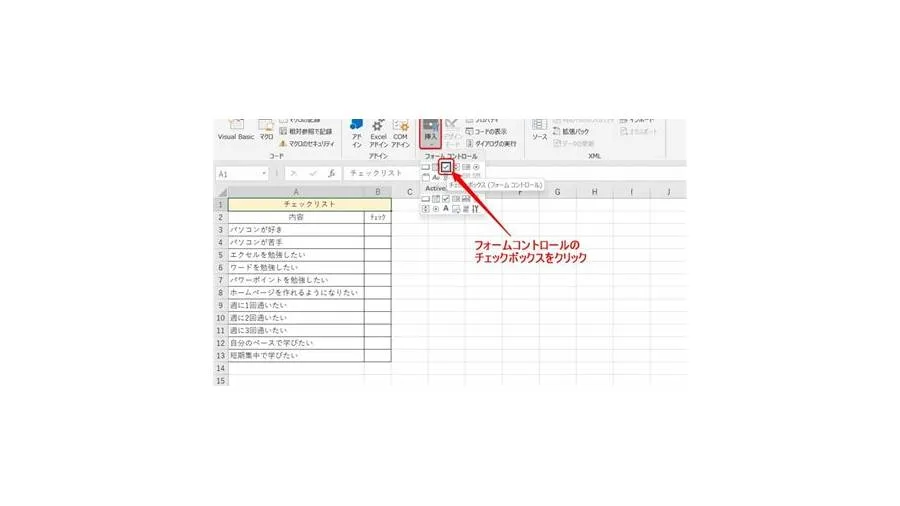
手順2:フォームコントロールから挿入する開発タブが表示されたら、次の操作を行います。
- 「開発」タブをクリックする。
- 「挿入」を選択する。
- 「フォームコントロール」にあるチェックボックスを選ぶ。
- ワークシート上で配置したい位置をクリックする。必要に応じてドラッグしてサイズを調整する。
- チェックボックスの横に表示された文字を変更する場合は、右クリックしてテキストの編集を選ぶ。
例えば、セルA2に「資料作成」、その横にチェックボックスを配置すると、見た目にはA列とB列を使ったチェックリストのようにできます。ただし、従来型はセルそのものではなく、シート上に配置されたオブジェクトです。セルの幅や高さを変更した際の動きには注意してください。
手順3:チェック状態をセルに連動させるフォームコントロールで作成したチェックボックスは、必要に応じて連動するセルを設定します。
- チェックボックスを右クリックする。
- 「コントロールの書式設定」を選ぶ。
- 「コントロール」タブを開く。
- 「リンクするセル」に、状態を記録したいセル番地を指定する。
- 「OK」をクリックする。
例えば、B2にあるチェックボックスのリンク先をC2に設定すると、チェックを付けたときはC2がTRUE、外したときはFALSEになります。作業名やチェックボックス本体とは別のセルで状態を管理できるため、既存の帳票にも組み込みやすい方法です。
複数のチェックボックスを作る場合は、リンク先が重複していないか確認してください。すべてのチェックボックスを同じセルに連動させると、個々の状態を独立して管理できなくなります。
【実務で役立つ】チェックボックスの複数追加・コピー・削除方法
チェックボックスを1つ作るだけなら簡単ですが、実際の業務では数十個以上を並べたり、既存の表を修正したりする場面もあります。セル内チェックボックスとフォームコントロールでは、操作の考え方が違うため、分けて覚えるとトラブルを防げます。
チェックボックスを複数追加するセル内チェックボックスなら、追加したいセル範囲を選択し、「挿入」タブからチェックボックスを設定する方法が便利です。例えばB2:B50を選択すれば、複数の作業項目に対応するチェックボックスをまとめて用意できます。
フォームコントロールでは、最初のチェックボックスを作った後、コピーして貼り付ける方法が使えます。配置したオブジェクトを選択し、コピー・貼り付けで必要な数を増やしてください。複製したチェックボックスのリンク先は、必ず個別に確認します。
Excelのチェックボックスをコピーするセル内チェックボックスは、通常のセル範囲と同じようにコピー・貼り付けできます。チェック状態や数式なども一緒にコピーされる可能性があるため、貼り付け先の状態を確認してください。
フォームコントロールの場合は、チェックボックスの枠を選択してからコピーします。文字部分やセルを選んだだけでは、オブジェクト本体をコピーできない場合があります。
特に注意したいのが、リンクするセルです。複製したチェックボックスが元のチェックボックスと同じセルを参照していると、状態の管理が意図どおりに動きません。コピー後に「コントロールの書式設定」を開き、それぞれのリンク先を設定し直すと確実です。
チェックボックスを削除するセル内チェックボックスの場合、チェックボックスが入ったセル範囲を選択し、Deleteキーを押す方法が基本です。ただし、Microsoftの公式サポートが案内しているとおり、すべて未チェックの状態であれば削除できますが、チェック済みのセルでは最初のDelete操作でチェックが外れ、もう一度Deleteを押す必要がある場合があります。
チェックボックスの表示だけを消してTRUE・FALSEの値を残したい場合は、「ホーム」タブの「クリア」から「書式のクリア」を選択します。この操作ではほかの書式も解除されるため、色や罫線などを維持したい場合は注意が必要です。
フォームコントロールの場合は、チェックボックスの枠を選択してDeleteキーを押します。複数ある場合は、Ctrlキーを押しながら対象を選択する方法や、「ホーム」タブの「検索と選択」から「オブジェクトの選択」などを使う方法が役立ちます。
【自動集計】COUNTIF関数でチェック数・完了率を計算する方法
Excelのチェックボックスをタスク管理に活用するなら、チェック状態を自動集計する仕組みまで作るのがおすすめです。セル内チェックボックスの値はTRUEまたはFALSEなので、COUNTIF関数でチェック済みの件数を数えられます。
チェック済みの件数を数える例えば、B2:B10にチェックボックスが入っている場合、チェック済みの件数は次の数式で計算できます。
=COUNTIF(B2:B10,TRUE)
COUNTIF関数は、指定した範囲の中から条件に一致するセルの数を数える関数です。この式では、TRUEになっているセルの数が表示されます。チェックを付けたり外したりするたびに、結果も自動で更新されます。
未完了の件数を数える未チェックの件数を数えたい場合は、条件をFALSEに変更します。
=COUNTIF(B2:B10,FALSE)
これで、まだチェックが付いていない項目の数を把握できます。未完了の作業を一覧で管理したい場合や、提出前の確認表などに向いています。
チェックリストの完了率を計算する作業名がA2:A10、チェックボックスがB2:B10にある場合、完了率は次の数式で求められます。
=IF(COUNTA(A2:A10)=0,0,COUNTIF(B2:B10,TRUE)/COUNTA(A2:A10))
この式は、作業名が入力されているセルの数を全項目数とし、そのうちチェック済みの項目が占める割合を計算します。作業名がすべて空欄の場合にゼロ除算を避けるため、IF関数で分岐しています。
数式を入力したセルの表示形式を「パーセンテージ」に変更すれば、完了率を割合で表示できます。チェックボックスとCOUNTIF関数を組み合わせるだけで、簡単な進捗管理表を作れます。
なお、フォームコントロールを使っている場合は、チェックボックスが置かれたセルではなく、リンク先のセル範囲をCOUNTIF関数に指定してください。新旧のチェックボックスを混同しないことが、正しく集計するコツです。
【チェックボックスができない】よくある原因と対処法
チェックボックスが表示されない、クリックできない、集計結果が合わないといったトラブルは、機能の種類やセルの設定を確認すると解決できる場合があります。
「挿入」タブにチェックボックスがない新しいセル内チェックボックス機能は、対応するMicrosoft 365の環境で利用できます。Excel 2024やExcel 2021などの永続ライセンス版を使用している場合は、同じメニューが表示されないことがあります。
最初に、Excelの製品情報と更新状況を確認してください。新しい機能が利用できない環境では、開発タブからフォームコントロールを挿入する方法を選びます。
開発タブが見つからない開発タブは初期状態で非表示になっていることがあります。「ファイル」→「オプション」→「リボンのユーザー設定」から「開発」にチェックを入れてください。Mac版では設定画面の「リボンとツールバー」から表示を有効にします。
チェックボックスをクリックしても反応しないフォームコントロールがほかのオブジェクトと重なっていたり、選択しづらい位置にあったりすると、うまく操作できないことがあります。チェックボックスの枠を選択し直し、必要に応じて拡大表示や選択ウィンドウを利用してください。
また、シートが保護されている場合は、操作できる範囲が制限されている可能性があります。シート保護の設定や、オブジェクトの編集が許可されているかも確認しましょう。
COUNTIF関数の結果が合わないセル内チェックボックスではなく、フォームコントロールを使っている場合は、チェック状態が別のセルに保存されている可能性があります。数式で参照している範囲が、実際の状態を持つセルと一致しているか確認してください。
加えて、集計範囲に空欄や別の値が混ざっていないか、作業項目の数とチェックボックスの数が一致しているかも確認すると、原因を見つけやすくなります。
【エクセルチェックボックス作り方】に関するよくある質問(FAQ)
Q1:Excelのチェックボックスは無料版でも作れますか?
A1:使用しているExcelのエディションや利用環境によって異なります。新しいセル内チェックボックスは対応するMicrosoft 365で利用でき、従来型のフォームコントロールは対応するデスクトップ版Excelで使用できます。利用できる機能が見当たらない場合は、製品情報を確認してください。
Q2:チェックボックスをセルの中にきれいに収めるにはどうすればいいですか?
A2:セル内チェックボックスを使うのが簡単です。従来型のフォームコントロールでは、オブジェクトの位置やサイズを手動で調整する必要があります。行の高さや列の幅を変更する場合は、配置がずれていないか確認しましょう。
Q3:チェックボックスをまとめてコピーできますか?
A3:できます。セル内チェックボックスはセル範囲をコピー・貼り付けし、フォームコントロールはオブジェクトを選択してコピーします。フォームコントロールでは、コピー後にリンクするセルの設定を確認してください。
Q4:チェックボックスのチェック数を自動で数えるには?
A4:セル内チェックボックスなら、例えばB2:B10のチェック済み件数を数える式は =COUNTIF(B2:B10,TRUE) です。フォームコントロールの場合は、リンク先のセル範囲を指定します。
Q5:チェックボックスを削除したのにTRUEやFALSEが残るのはなぜですか?
A5:セル内チェックボックスは、セルの値とチェックボックスの表示形式が結び付いています。表示だけを解除して値を残したい場合は「ホーム」→「クリア」→「書式のクリア」を利用できます。ただし、ほかの書式も解除されるため、必要に応じて事前に確認してください。
Excelのチェックボックスを作る方法は、大きく分けてセル内チェックボックスとフォームコントロールの2種類です。対応するMicrosoft 365を使っているなら、挿入タブからセル内チェックボックスを追加する方法が手軽です。一方、従来型のExcelや既存の帳票では、開発タブからフォームコントロールを利用する方法が役立ちます。
チェックリストを作るだけでなく、チェック済み件数や完了率まで管理したいなら、TRUE・FALSEとCOUNTIF関数の組み合わせを覚えておくと便利です。コピーや削除を行うときは、セルの値とオブジェクトの違い、リンク先の設定にも注意しましょう。
【プロの結論】 日常的なタスク管理や進捗表には、セルとデータが直接連動する新しいチェックボックスが適しています。既存のフォームや細かな配置調整を重視する場合は、フォームコントロールが選択肢になります。使用中のExcelでどちらが利用できるかを確認し、用途に合った方法を選ぶことが、使いやすく集計しやすいチェックリストを作る近道です。