AirPodsがiPhoneに接続できない、Bluetoothの一覧に表示されない、ケースを開けても接続画面が出ない。こうしたトラブルは、Bluetoothの設定や充電不足、ペアリング情報の不整合など、さまざまな原因で発生します。AirPods Proでも基本的な確認方法は共通していますが、ケースの操作やリセットの手順はモデルによって異なります。
Appleサポートの「AirPodsまたはAirPods Proを接続できない場合」では、デバイスのソフトウェア更新、左右のAirPodsの充電確認、Bluetooth設定、再ペアリング、リセットという手順が案内されています。2026年10月時点の最新のサポート情報を踏まえ、まず試したい対処法から、片耳だけつながらない場合、MacやAndroidでの接続、改善しないときの相談先まで順番に解説します。
【最初に確認】AirPodsが接続できない原因と、すぐ試せる対処法
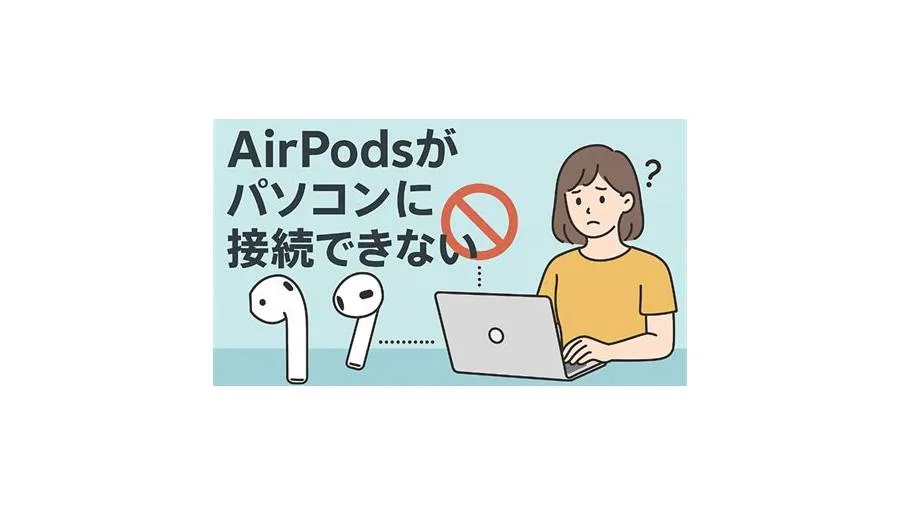
AirPodsが接続できないときは、いきなり初期化する必要はありません。まずは、どこで接続が止まっているのかを切り分けることが大切です。設定の問題であれば短時間で解決できる場合があり、充電や本体の不具合であれば別の確認が必要になります。
1.iPhoneのBluetoothがオンになっているか確認するiPhoneの「設定」を開き、「Bluetooth」をタップして、Bluetoothがオンになっていることを確認します。オンになっていても、AirPodsが自動的に接続されているとは限りません。
すでにAirPodsが登録されている場合は、「自分のデバイス」に表示されたAirPodsを選択し、接続状態を確認してください。接続済みなのに音が聞こえないときは、コントロールセンターのオーディオ出力先を開き、AirPodsが選択されているか確認します。
Bluetoothがオンなのに接続できない場合は、いったんBluetoothをオフにしてから再度オンにし、AirPodsをケースに戻して接続し直します。これで改善しなければ、次の手順へ進みましょう。
2.AirPods本体とケースの充電残量を確認するAirPodsのバッテリーが切れている場合はもちろん、充電ケースの残量が不足している場合も、ペアリングや再接続がうまくいかないことがあります。
左右のAirPodsをケースに入れ、ケースをiPhoneの近くで開いて、バッテリー残量を確認してください。左右それぞれの充電状況が表示されているかもポイントです。片方だけ残量が極端に少ない場合は、そのAirPodがケース内で正常に充電されていない可能性があります。
充電残量がわからない場合や、ケースのランプが点灯しない場合は、対応するケーブルを使ってケースを充電します。ワイヤレス充電対応モデルでは、充電器への置き方や位置も確認してください。
3.AirPodsをケースに戻し、接続をやり直すBluetoothと充電に問題がなければ、左右両方のAirPodsをケースに戻し、蓋を閉めて15秒ほど待ちます。その後、蓋を開けてiPhoneの近くに置き、もう一度接続を試します。
Appleサポートでも、接続できない場合の基本手順として、左右のAirPodsをケースに戻し、15秒待ってから蓋を開ける方法が案内されています。複雑な設定を変更する前に試せる、簡単な確認方法です。
4.iPhone以外の機器に接続されていないか確認するAirPodsをMacやiPadなどでも使っている場合、別の機器に接続先が切り替わっている可能性があります。AirPodsを以前使っていたデバイスのBluetooth設定や音声出力先も確認してください。
複数の機器を使っている場合は、いったんほかの機器での再生を停止し、接続したいiPhoneからAirPodsを選択します。自動切り替えに任せるのではなく、接続先を手動で指定すると原因を切り分けやすくなります。
5.iOSやiPadOSを更新するAppleは、AirPodsを接続できない場合、iPhoneやiPadを最新の対応ソフトウェアに更新することも推奨しています。古いOSを使用していると、モデルごとの対応条件を満たさないことがあります。
ただし、iOSアップデート後に接続不良が起きたからといって、必ずしもアップデート自体が原因とは限りません。Bluetoothの状態やペアリング情報、AirPods側の充電状況も併せて確認しましょう。
【iPhoneに表示されない】AirPodsの再接続・ペアリング方法
AirPodsをケースから取り出してもiPhoneに表示されない場合や、初期設定のアニメーションが出てこない場合は、手動でペアリングする方法を試します。初めて接続するときと、以前接続していたAirPodsを再接続するときでは、確認すべきポイントが少し異なります。
初めてiPhoneに接続する場合- iPhoneのホーム画面を表示します。
- 左右のAirPodsを充電ケースに入れたまま、蓋を開けます。
- ケースをiPhoneの近くに置きます。
- 画面に設定アニメーションが表示されたら、「接続」をタップします。
- 画面の案内に従い、設定を完了します。
設定アニメーションが表示されない場合は、AirPodsをペアリングモードにしてから、iPhoneの「設定」から「Bluetooth」を開きます。Bluetoothデバイスの一覧にAirPodsが表示されたら、名前をタップしてください。
以前接続していたAirPodsを再接続する場合一度接続できていたAirPodsが突然つながらなくなった場合は、登録情報をいったん解除してからペアリングし直す方法が有効です。
- iPhoneの「設定」から「Bluetooth」を開きます。
- AirPodsの名前の横にある情報ボタンをタップします。
- 「このデバイスの登録を解除」を選び、確認画面でも解除します。
- AirPodsをケースに入れ、蓋を開けます。
- 使用しているモデルに合った操作で、ステータスランプを白く点滅させます。
- iPhoneのBluetooth設定でAirPodsを選び、接続します。
ペアリングモードにする操作は、モデルによって異なります。AirPods 4、AirPods 5、AirPods Pro 3では、ケース前面をダブルタップする操作が使われます。その他の対応モデルでは、ケース背面の設定ボタンを長押しする方式が一般的です。
なお、AirPods 5やAirPods Pro 3などの新しいモデルと、旧世代のAirPodsでは、必要なOSのバージョンやケースの操作方法が異なります。見た目だけで判断せず、モデル名を確認してから操作してください。
AirPodsがBluetoothの一覧にも表示されない場合Bluetoothの一覧にも表示されないときは、AirPodsがペアリングモードになっているか、ケースに十分な充電があるかを確認します。ケースの蓋を開けただけでは、すべてのモデルで新規ペアリングが開始されるわけではありません。
また、ほかのデバイスとの接続状態や、以前のペアリング情報が影響していることもあります。ケースの充電、モデルに合ったペアリング操作、登録解除の順に確認しても表示されなければ、リセットを検討しましょう。
【片耳だけ接続できない】左右の充電・音量・接点を確認する
AirPodsの片方だけ音が出ない、片耳だけ接続されない、左右で音量が違うといった症状では、Bluetooth設定だけでなく、左右それぞれの充電状態や音声設定を確認する必要があります。
左右のAirPodsを30秒間充電するAppleサポートの「左右どちらかのAirPodsが機能しない」では、ケースの充電状態を確認したうえで、左右のAirPodsをケースに入れて30秒間充電する手順が案内されています。
続いて、iPhoneの近くでケースを開き、左右それぞれのバッテリー残量を確認します。片方の残量が表示されない、あるいは充電されていない場合は、ケースとの接触や充電状態に問題がないかを調べてください。
充電ケースとAirPodsの接点を確認するケースの内部や充電端子に汚れがあると、AirPodsを入れていても正常に充電されないことがあります。ケースの充電ポートやAirPodsの接触部分に汚れがないか確認し、清掃する場合は製品に適した方法で行ってください。
金属製の工具を差し込んだり、内部に液体を流し込んだりするのは避けましょう。充電しても片方の残量が増えない場合は、バッテリーや充電接点の不具合も考えられます。
片耳から音が出ないだけなら、音声バランスも確認するBluetoothでは左右とも接続されているのに片方の音が小さい場合、接続不良ではなく、音声設定やスピーカー部分の汚れが原因になっている可能性があります。
- iPhoneの「設定」を開きます。
- 「アクセシビリティ」をタップします。
- 「オーディオとビジュアル」を開きます。
- 「バランス」のスライダが中央にあるか確認します。
AirPods Proでは、イヤーチップを外してスピーカーのメッシュ部分を確認することも有効です。音量バランスが中央なのに改善しない場合は、AirPodsをリセットして左右の動作を再確認します。
【比較表】症状別にわかるAirPodsの接続不良と対処法
AirPodsのトラブルは、症状によって優先して確認する場所が異なります。以下の表で現在の状態に近い項目を探し、簡単な対処法から試してください。
| 症状 | 考えられる原因 | 最初に試す対処法 |
|---|---|---|
| iPhoneに表示されない | ペアリングモード未開始、ケースの充電不足、登録情報の不整合 | ケースを充電し、モデルに合った操作で白いランプを点滅させる |
| Bluetoothで接続できない | Bluetooth設定、別の接続先、ペアリング情報の問題 | Bluetoothを確認し、AirPodsを選び直す |
| 片耳だけ接続できない | 片方の充電不足、接点の汚れ、左右の動作不良 | 左右をケースに戻して30秒充電し、残量を確認する |
| ケースのランプが点滅する | ペアリングモード、充電状態、リセット中など | 点灯色と点滅のタイミングを確認し、モデル別の説明と照合する |
| Macに接続できない | MacのBluetooth設定、音声出力先、ペアリングの問題 | システム設定のBluetoothとコントロールセンターの「サウンド」を確認する |
| Androidに接続できない | ペアリングモード未開始、Android側のBluetooth設定 | ケースを開いてペアリングモードにし、Bluetooth一覧から選択する |
| 充電できず接続もできない | ケースのバッテリー不足、ケーブルや電源、充電端子の問題 | 対応するケーブルと電源を確認し、ケースを充電する |
重要なのは、音が出ない状態と、Bluetoothに接続できない状態を区別することです。AirPodsが接続済みで音声だけ聞こえない場合は、音声出力先や音量設定を先に確認したほうが、不要な初期化を避けられます。
【AirPodsのリセット・初期化方法】ケースのランプが点滅する意味も解説
Bluetoothの確認や再ペアリングを試しても接続できない場合は、AirPodsをリセットする方法があります。リセットは、ペアリング情報や設定に起因する問題を解消するための手段です。ただし、操作方法はモデルによって異なり、すべてのAirPodsに同じ手順を使えるわけではありません。
リセットする前に行うこと- 左右のAirPodsをケースに入れ、ケースの充電状態を確認します。
- AirPodsをiPhoneに接続している場合は、「設定」から「Bluetooth」を開きます。
- AirPodsが一覧に表示されていれば、情報ボタンから「このデバイスの登録を解除」を選びます。
- AirPodsをケースに入れ、蓋を閉めて30秒待ちます。
- 蓋を開け、使用モデルに合ったリセット操作を行います。
これらのモデルでは、基本的にケース背面の設定ボタンを使います。AirPodsをケースに入れて蓋を閉じ、30秒待ってから蓋を開けます。その後、ケース背面の設定ボタンを約15秒間長押ししてください。
ステータスランプがオレンジ色に点滅し、続いて白く点滅したら、リセットが完了した目安です。続いて、ケースの蓋を開けた状態でiPhoneの近くに置き、画面の案内に従って再接続します。
AirPods 4・5、AirPods Pro 3のリセット新しい世代では、ケース前面を使う操作方式が採用されています。Appleのリセット手順では、ケースを閉じて30秒待ち、Bluetoothの登録を解除してから蓋を開け、ステータスランプの状態に合わせてケース前面をダブルタップする操作を繰り返すよう案内されています。
ランプが白く点滅したとき、さらに速く点滅したときなど、点灯状態に応じて次の操作が変わります。旧モデルの背面ボタンを探しても新しいモデルでは同じ操作ができないため、必ず使用モデルの公式手順を確認してください。
AirPodsのケースランプの色と点滅の意味充電ケースのステータスランプは、充電状態やペアリング操作を確認する手がかりになります。ただし、ランプの意味は色だけで決まるわけではなく、AirPodsがケースに入っているか、蓋が開いているか、リセット操作中かによっても変わります。
- 緑色:通常、充電が完了していることを示します。
- オレンジ色:通常、充電量がフル充電1回分に満たない状態を示します。
- 白色の点滅:ペアリング操作を進める際の目印になります。
- オレンジ色から白色への点滅:対応モデルでは、リセットが正常に進んだことを示す目印になります。
注意したいのは、オレンジ色の点滅が必ずしも故障を意味するわけではないことです。Appleの「AirPodsを充電する」では、対応する新しいモデルについて、ファームウェアや充電残量の条件によってオレンジ色のランプが短く点滅する状態も説明されています。
したがって、ランプが点滅しているという理由だけで故障と判断するのは早計です。点滅の色、速さ、操作前後の変化を確認し、充電状態とペアリング状態を切り分けてください。
【Mac・Android・AirPods Pro】デバイス別の接続トラブル対処法
AirPodsはiPhone専用のイヤホンではなく、MacやAndroid端末など、Bluetoothに対応した機器でも利用できます。ただし、接続方法や使える機能には違いがあります。iPhoneで接続できるのに別の端末では使えない場合は、接続先の設定から確認しましょう。
AirPodsがMacに接続できない場合MacでAirPodsを使う場合は、まずAppleメニューから「システム設定」を開き、「Bluetooth」がオンになっていることを確認します。AirPodsが一覧に表示されていれば選択し、接続してください。
自動的に接続されない場合は、AirPodsをペアリングモードにして、MacのBluetooth設定から手動で接続します。接続済みなのにMacのスピーカーから音が出る場合は、コントロールセンターの「サウンド」を開き、AirPodsを出力先に指定します。
iPhoneとMacの両方で同じApple Accountを利用していても、接続先の切り替えが意図どおりに動作しないことはあります。まずはMac側でAirPodsが選択されているか確認することが先決です。
AirPodsがAndroidに接続できない場合Androidスマートフォンでも、AirPodsをBluetoothヘッドセットとして使用できます。Appleサポートの「Macやその他のBluetoothデバイスにAirPodsを設定する」では、Androidなどの他社製デバイスでBluetoothをオンにし、AirPodsをペアリングモードにして一覧から選択する方法が案内されています。
- Androidの「設定」からBluetoothの設定画面を開きます。
- Bluetoothをオンにします。
- AirPodsをケースに入れ、蓋を開けます。
- モデルに合った方法でペアリングモードにします。
- AndroidのBluetooth一覧に表示されたAirPodsを選択します。
なお、Androidでは音楽再生や通話などに利用できる一方、SiriをはじめとするApple製デバイス向けの機能は利用できない場合があります。iPhoneと同じ機能がすべて使えることを前提にしないようにしましょう。
AirPods Proが接続できない場合AirPods Proでも、基本的な確認手順は通常のAirPodsと同じです。Bluetooth、左右の充電残量、ペアリング情報を確認し、改善しなければモデルに対応した方法で再接続やリセットを行います。
AirPods Proでは、片方の音が小さい場合にイヤーチップやスピーカーのメッシュ部分の汚れが影響していることもあります。Bluetoothの接続状態に問題がない場合は、音量バランスや物理的な汚れも確認してください。
また、Appleの案内ではモデルごとに対応OSの条件が異なります。例えば、AirPods Pro 3にはiOS 26以降、AirPods 5にはiOS 27が必要とされています。2026年時点で新しいモデルを使用している場合は、手元のiPhoneがそのモデルの対応条件を満たしているか確認しましょう。
【iOSアップデート後も改善しない】Appleサポートに相談する判断基準
Bluetoothのオン・オフ、充電、再ペアリング、リセットを試しても接続できない場合は、ソフトウェアの問題だけでなく、ケースやAirPods本体の不具合も考えられます。設定変更を繰り返す前に、症状がどの段階で発生しているかを整理しておくと、相談時にも状況を伝えやすくなります。
iOSアップデート後に接続できなくなった場合iOSの更新後にAirPodsが接続できなくなった場合は、まずiPhoneを再起動し、Bluetooth設定とペアリング状態を確認します。AirPodsの登録解除と再ペアリングを試しても改善しなければ、利用中のiOSが最新の対応バージョンかどうかを確認してください。
AirPodsのファームウェアも確認対象です。Appleの公式案内によると、AirPodsのファームウェアは、充電中のAirPodsがWi-Fiに接続されたiPhone、iPad、MacのBluetooth通信範囲内にあるときに、自動的に配信されます。
更新を試す場合は、iPhoneやMacなどのソフトウェアを最新の対応バージョンにし、AirPodsをケースに入れて蓋を閉じ、ケースを電源に接続します。そのまま通信範囲内に30分以上置き、再接続してからファームウェアのバージョンを確認する方法が案内されています。
ファームウェアの更新は、iPhoneのアプリのように任意のボタンを押してすぐに完了させる仕組みではありません。まず通常の接続状態を回復させ、充電と通信環境を整えてから試すことが大切です。
次の症状がある場合はサポートへの相談を検討する- Bluetoothをオンにできない、または設定項目がグレー表示になっている。
- AirPodsをリセットしても、どのデバイスにも接続できない。
- 充電ケースを充電してもランプが点灯せず、AirPodsの残量も確認できない。
- 片方のAirPodだけが充電されない、または音が出ない状態が続く。
- ケースやAirPods本体に損傷があり、通常の充電や接続ができない。
Appleサポートでは、接続や充電の問題に応じた診断や修理サービスの案内を受けられます。Apple正規サービスプロバイダなどでの対応が必要になる場合もあるため、リセット後も症状が続く場合は相談を検討してください。
問い合わせる際は、AirPodsのモデル名、使用しているiPhoneやMacの機種、OSのバージョン、症状が始まった時期、すでに試した対処法を整理しておくと、状況を伝えやすくなります。
【AirPodsが接続できない】に関するよくある質問(FAQ)
Q1:AirPodsがiPhoneに表示されないときは、どうすればいいですか? A1:まずAirPods本体とケースの充電状態を確認し、ケースを開いてモデルに合った操作でペアリングモードにします。iPhoneの「設定」から「Bluetooth」を開き、AirPodsが一覧に表示されるか確認してください。それでも表示されない場合は、登録解除やリセットを検討します。
Q2:AirPodsのケースがオレンジ色に点滅するのは故障ですか? A2:オレンジ色の点滅だけで故障とは判断できません。通常、オレンジ色は充電残量が少ない状態を示しますが、対応する新しいモデルでは充電状態に応じた点滅もあります。白色の点滅はペアリング操作の目印であり、リセット時にはオレンジ色から白色へ変化することがあります。
Q3:AirPodsはリセットすれば必ず接続できるようになりますか? A3:必ず改善するわけではありません。リセットはペアリング情報や設定に起因する問題を解消するための方法ですが、バッテリー、充電端子、ケース、本体の故障が原因の場合は解決しないことがあります。正しいリセット手順を試しても改善しなければ、Appleサポートに相談してください。
AirPodsが接続できない場合は、Bluetoothの設定、左右の充電残量、音声出力先の順に確認し、それでも改善しなければ再ペアリングを試すのが基本です。iPhoneに表示されない場合はペアリングモードを確認し、片耳だけ接続できない場合は左右それぞれの充電状態や音量バランスを調べましょう。
それでも接続できないときは、モデルに合ったリセット方法を試します。特に、AirPods 4・5やAirPods Pro 3と旧世代のモデルでは、ケースの操作方法が異なります。ランプの色だけで故障と決めつけず、充電状態と点滅の変化を合わせて判断することが大切です。
リセット後も接続できない、ケースが充電されない、片方だけ動作しないといった症状が続く場合は、ハードウェアの不具合も視野に入れてAppleサポートへ相談してください。簡単な設定の問題なのか、修理が必要な状態なのかを順番に切り分けることが、AirPodsを再び快適に使うための近道です。