アプリをダウンロードしようとしても始まらない、途中で止まる、「保留中」のまま進まない、インストールに失敗する。こうしたトラブルは、通信環境やストレージの空き容量だけでなく、OSのバージョン、アプリの対応状況、App Store・Google Playの設定など、複数の原因によって発生します。
2026年10月現在、AppleサポートとGoogle Playヘルプでは、アプリのダウンロードやアップデートが進まない場合の確認手順が案内されています。大切なのは、むやみに設定を変更したり、スマホを初期化したりするのではなく、症状に応じて原因を絞り込むことです。iPhone・Androidそれぞれの具体的な操作から、再起動しても直らない場合の解決手順まで解説します。
【原因を特定】アプリがダウンロードできないときに考えられる6つの理由
アプリがダウンロードできないとき、最初に確認したいのは「どのアプリも入らないのか、それとも特定のアプリだけ入らないのか」という違いです。この切り分けだけでも、確認すべき場所を大幅に絞れます。
1. Wi-Fi・モバイル通信が不安定になっている通信速度が遅い、Wi-Fiの接続が途切れる、モバイルデータ通信が制限されているといった状況では、ダウンロードが始まらなかったり、途中で止まったりすることがあります。ブラウザでWebサイトを開けても、大容量アプリのダウンロードに必要な通信が安定しているとは限りません。
公共Wi-Fiや会社・学校のネットワークでは、利用制限や認証画面が原因になる場合もあります。まずは別のWi-Fiやモバイルデータ通信に切り替え、症状が変わるか確認してください。
2. ストレージの空き容量が不足している写真や動画、ゲーム、使っていないアプリなどが端末の保存領域を圧迫すると、新しいアプリを保存・展開できなくなることがあります。ダウンロードファイルの容量だけでなく、インストール処理に必要な一時的な空き領域も考慮しなければなりません。
Google Playヘルプでは、Android端末の空き容量が1GB未満の場合も、容量不足の可能性を判断する目安として紹介しています。ただし、必要な容量はアプリや端末によって異なるため、1GB以上あれば必ずインストールできるという意味ではありません。
3. OSのバージョンがアプリに対応していないアプリには、動作に必要なiOSやAndroidのバージョン、対応する端末などの条件があります。端末が古い場合、アプリの配信ページが表示されてもインストールできないことがあります。
反対に、OSを更新した直後にアプリが正常に動作しなくなるケースもあります。端末のOSが最新かどうかだけでなく、アプリ側が要求するバージョンと端末の対応状況を確認することが大切です。
4. App Store・Google Play側の設定や処理に問題があるストアアプリの一時的な不具合、ダウンロード待ちの更新、アカウントの認証状態、保護者による利用制限なども原因になります。AndroidではGoogle Play ストアのキャッシュが影響することがあり、iPhoneでは支払い情報やスクリーンタイムの制限が関係する場合があります。
5. アプリの配信条件を満たしていないアプリが特定の国や地域でのみ配信されている、端末が対応機種に含まれていない、開発元がアプリの提供を終了しているといった場合、利用者側の操作では解決できません。
Google Playヘルプによると、アプリの互換性は開発者が定めるもので、利用可能な国や地域、保護者による利用制限などもダウンロード可否に影響します。ストアの不具合と決めつけず、配信条件も確認しましょう。
6. ストアやサービスで一時的な障害が発生している複数のアプリが同時にダウンロードできず、通信環境にも問題がない場合は、App Storeや関連サービスの障害も考えられます。Appleサポートは、App Storeに接続できない場合の確認項目として、Appleのシステム状況やネットワーク接続を挙げています。
端末の設定を変更する前に、サービス側で障害が発生していないかを確認してください。障害が原因なら、端末を初期化しても解決につながらず、復旧を待つ必要があります。
【まず試す】アプリのインストールに失敗したときの基本的な対処法
iPhone・Androidのどちらでも、まずは簡単に戻せる設定から確認します。次の表の上から順番に試せば、原因を整理しながら対処できます。
| 確認項目 | 具体的な対処法 | 確認したい症状 |
|---|---|---|
| 通信環境 | Wi-Fiとモバイル通信を切り替える。ブラウザで通信できるか確認する | ダウンロードが始まらない、途中で止まる |
| 空き容量 | 設定画面でストレージを確認し、不要な動画やアプリを整理する | 容量不足の警告、インストール失敗 |
| 待機中の処理 | ほかのアプリの更新やダウンロードが進行していないか確認する | 保留中、順番待ち、進捗が変わらない |
| 端末の再起動 | スマホを通常の手順で再起動し、ストアを開き直す | 一時的な動作不良、操作への反応が遅い |
| 日時の設定 | 日付・時刻・タイムゾーンを自動設定にする | 通信や認証に関連するエラー |
| OSの更新 | 端末の設定からシステムアップデートの有無を確認する | 対応バージョンの不足、システムの不具合 |
最初に、ブラウザで複数のWebサイトを開き、通信が安定しているか確認します。そのうえで、Wi-Fiを一度オフにしてモバイルデータ通信で試すか、別のWi-Fiに接続してください。
別のネットワークではダウンロードできる場合、元のWi-Fiやルーター、ネットワーク側の制限が原因である可能性があります。VPNや独自のDNS設定を利用している場合は、設定内容を把握したうえで一時的に無効にし、改善するか確かめる方法もあります。会社や学校の端末では、管理者のルールに従ってください。
ストレージの空き容量を確保するiPhoneでは「設定」から「一般」へ進み、「iPhoneストレージ」を開きます。Androidでは「設定」の「ストレージ」などから、保存容量の使用状況を確認できます。機種によってメニュー名は異なります。
不要な動画やダウンロード済みファイルを削除するほか、使っていないアプリを整理する方法もあります。クラウドに保存したつもりでも、端末内に元データが残っている場合があるため、削除前に保存先を確認してください。
写真やアプリを消しても空き容量が十分に増えない場合は、ゴミ箱や「最近削除した項目」にデータが残っていないか確認します。必要なデータをバックアップせずに削除するのは避けましょう。
スマホを再起動し、ダウンロードをやり直す通信や容量に問題がない場合は、スマホを再起動します。再起動は一時的な処理の停滞を解消するための基本的な対処法です。再起動後、App StoreまたはGoogle Play ストアを開き、対象のアプリを再度ダウンロードしてください。
iPhoneでは、ホーム画面でダウンロード中のアプリを長押しすると、状況によって「ダウンロードを優先」を選べます。複数のアプリが更新されているときは、目的のアプリを優先して試すのも有効です。
【iPhone】App Storeからアプリをダウンロードできないときの対処法
iPhoneでアプリをダウンロードできない場合は、通信やストレージに加えて、Apple Accountの状態、支払い情報、スクリーンタイムの制限を確認します。Appleサポートが案内している対処法を踏まえ、次の順番で確認しましょう。
1. Apple Accountと支払い情報を確認するApp Storeで「確認が必要です」や支払いに関するメッセージが表示される場合は、アカウントの支払い情報に問題がないか確認します。Appleサポートによると、無料アプリであっても、有効な支払い方法の登録が必要になる場合があります。
無料アプリだから支払い情報は関係ないと考え、通信設定ばかりを変更するのは効率的ではありません。エラーメッセージが表示されている場合は、その内容を優先して確認してください。
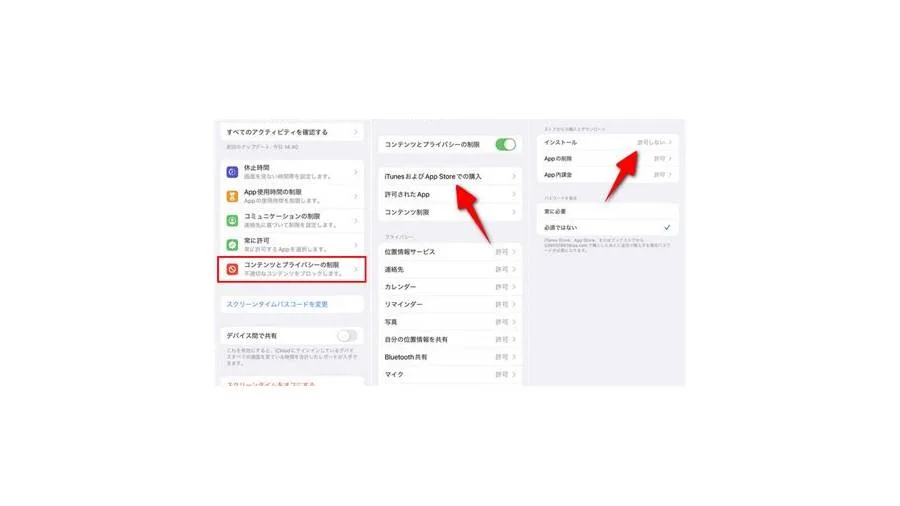
2. スクリーンタイムでアプリのインストールが制限されていないか確認するApp Storeが見つからない、アプリの入手ボタンが表示されない、インストール操作が制限されている場合は、スクリーンタイムの設定を確認します。
- 「設定」を開く。
- 「スクリーンタイム」を選択する。
- 「コンテンツとプライバシーの制限」を確認する。
- 「iTunesおよびApp Storeでの購入」などの項目で、アプリのインストールが許可されているか確認する。
OSのバージョンによって項目名や表示場所が異なる場合があります。ファミリー共有を利用している場合は、保護者が設定した制限や購入の承認が必要になっていないかも確認してください。管理者の許可なく制限を解除するのではなく、必要に応じて管理者に相談しましょう。
3. モバイルデータ通信の設定を確認するWi-Fiではダウンロードできるのに、モバイル通信では進まない場合は、App Storeのモバイルデータ通信が許可されているか確認します。iOSのバージョンによっては、「設定」から「アプリ」、「App Store」の順に開いて設定を確認できます。
通信量の上限や契約プランによる制限も確認しましょう。大容量のアプリは、安定したWi-Fi環境でダウンロードするほうが適している場合があります。
4. App Storeの障害とアプリの対応状況を調べるほかのアプリもダウンロードできない場合は、Appleのシステム状況を確認します。サービス側の問題が疑われるときは、設定を何度も変更するより、復旧後に再試行するほうが適切です。
一方、特定のアプリだけ入手できない場合は、端末の対応条件や配信地域、アプリの提供状況を確認してください。Appleサポートでも、ダウンロードできない場合は端末の再起動などを案内しており、解決しない場合はAppleサポートへの問い合わせを勧めています。
【Android】Google Play ストアでダウンロードが保留中になるときの対処法
Androidでアプリがダウンロードできない場合は、Google Play ストアの状態を確認が必要です。とくに「保留中」の表示が続く場合は、通信、空き容量、ほかのダウンロード処理、ストアのキャッシュを順番に確認します。
1. ほかのダウンロードや更新が進行していないか確認するGoogle Play ストアでは、複数のアプリのダウンロードやアップデートが同時期に発生すると、目的のアプリがすぐに進まないことがあります。保留中のアプリが複数表示されている場合は、ほかの更新が進行していないか確認してください。
一度Google Play ストアを閉じて開き直し、通信環境を確認してから再試行します。アプリの更新が多数並んでいる場合は、不要な更新を一時停止できるか確認し、必要なアプリを優先してください。
2. Google Play ストアのキャッシュを削除するGoogle Playヘルプでは、ダウンロードの問題に対する基本的な対処法を試しても解決しない場合、ストアのキャッシュやデータの削除を案内しています。まずは影響が比較的小さいキャッシュの削除から試しましょう。
- 端末の「設定」を開く。
- 「アプリ」または「アプリ管理」を選択する。
- 「Google Play ストア」を開く。
- 「ストレージとキャッシュ」などの項目を選ぶ。
- 「キャッシュを削除」をタップする。
- Google Play ストアを開き直し、ダウンロードを再試行する。
端末やAndroidのバージョンによって、メニューの名称は異なります。キャッシュの削除は、アプリの動作を妨げている一時データを消去するための操作です。アプリ本体や写真などを削除する操作とは異なります。
3. 改善しない場合はGoogle Play ストアのデータを削除するキャッシュを削除しても直らない場合は、Google Play ストアのストレージやデータを削除する方法があります。ただし、Google Playヘルプは、この操作によって保護者による利用制限やパスワード保護など、一部の設定が削除される可能性を説明しています。
操作後に利用規約への再同意が求められる場合もあります。必要な設定を確認してから実行し、終了後は保護者による利用制限やパスワード保護を必要に応じて再設定してください。
なお、Google Play開発者サービスのデータ削除は、最初に試すべき方法ではありません。Google Playヘルプでは、保存されたパスワードや交通系カード、Google Payの決済関連情報などに影響する可能性があるとして、ほかの方法を試した後の対処として案内しています。
4. 日時とAndroidのシステムアップデートを確認する日付や時刻、タイムゾーンが実際とずれている場合は、認証や通信に関連する問題が起こる可能性があります。「設定」から「日付と時刻」を開き、自動設定が有効になっているか確認してください。
加えて、端末の「システムアップデート」から更新の有無を確認します。更新が提供されている場合でも、機種によって利用できるバージョンは異なります。更新前にはバッテリー残量やデータのバックアップなど、メーカーが案内する注意事項を確認しましょう。
【再起動しても直らない】OSの互換性・設定・アカウントを詳しく確認
通信、空き容量、再起動を試しても改善しない場合は、単純な一時不具合ではなく、端末やアプリの対応条件、ストアの設定、アカウントの状態などを調べる段階です。ここでは、原因をさらに絞り込むための判断基準を整理します。
特定のアプリだけダウンロードできない場合ほかのアプリは問題なく入手できるのに、特定のアプリだけダウンロードできない場合は、そのアプリの配信条件や互換性を優先して確認します。
- 必要なiOS・Androidのバージョンを満たしているか。
- 利用している端末が対応機種に含まれているか。
- アプリが自分の国や地域で配信されているか。
- アプリの配信が終了していないか。
- 年齢制限や保護者による利用制限がかかっていないか。
Google Playでは、アプリの詳細ページから対応端末や必要なOSを確認できます。開発者が互換性を定めているため、端末の設定を変更しても対応条件を満たせない場合があります。
iPhoneでも、App Storeに表示されるアプリがすべての機種で使えるわけではありません。古い端末で新しいバージョンのアプリが利用できない場合は、開発元が示す対応条件を確認してください。
すべてのアプリがダウンロードできない場合複数のアプリで同じ問題が起きる場合は、特定のアプリの不具合よりも、通信環境、端末のストレージ、ストアの処理、アカウントの認証状態、サービス側の障害などが疑われます。
ブラウザでWebサイトが開けるか、別のネットワークでも同じ症状が出るか、ストア自体が正常に開くかを確認しましょう。原因がネットワークやストアの障害にある場合、個別のアプリを削除しても解決しないことがあります。
エラーメッセージを記録しておくエラーが表示される場合は、文面やエラーコードを控えておくと、公式サポートやアプリの開発元に相談するときに役立ちます。スクリーンショットを保存する場合は、メールアドレス、注文情報、個人情報などが写り込んでいないか確認してください。
「保留中」「インストールできません」「お支払い情報を確認してください」など、表示されるメッセージによって確認すべき箇所は異なります。エラーを一律に通信不良と判断せず、メッセージの内容を手掛かりにしましょう。
【プロの結論】直す順番を間違えないことが最短解決への近道
アプリのダウンロードトラブルで避けたいのは、原因が分からないまま強い対処を実行することです。スマホの初期化やアカウントの削除は影響が大きく、通信環境の切り替えやキャッシュの削除で解決する問題に対しては過剰な対応になります。
効率的に解決するには、次の3段階で判断してください。
- 第1段階:共通の原因を確認する。通信、ストレージ、再起動、日時の設定を確認する。
- 第2段階:ストア固有の原因を確認する。iPhoneは支払い情報やスクリーンタイム、AndroidはGoogle Play ストアのキャッシュやデータを確認する。
- 第3段階:端末以外の原因を調べる。アプリの互換性、配信地域、サービス障害、開発元の案内を確認する。
また、解決を急いで非公式サイトからアプリを入手するのは避けましょう。正規のストアで入手できない場合は、アプリの提供元や配信条件を確認することが先決です。Androidで提供元不明のアプリをインストールすると、セキュリティ上のリスクが高まる可能性があります。
初期化やアカウントの削除を検討するのは、公式サポートが案内する基本的な手順を試しても改善せず、バックアップや認証情報を確認できた後です。特に決済情報や交通系カードを利用している場合は、関連データへの影響を事前に確認してください。
【アプリがダウンロードできない】に関するよくある質問(FAQ)
Q1:アプリのダウンロードが保留中のまま進まないのはなぜ? A1:通信の不安定さ、ストレージ不足、ほかのアプリの更新待ち、ストアの一時的な不具合などが考えられます。まず通信と空き容量を確認し、ストアを開き直してください。Androidでは、改善しない場合にGoogle Play ストアのキャッシュ削除を試します。
Q2:スマホを再起動してもアプリをインストールできない場合は? A2:OSの対応バージョン、アプリの対応端末、ストアの設定、アカウントの認証状態を確認しましょう。特定のアプリだけ失敗する場合は配信条件、すべてのアプリで失敗する場合は通信やストアの障害を優先して調べると、原因を絞り込みやすくなります。
Q3:無料アプリなのにApp Storeからダウンロードできないのはなぜ? A3:無料アプリでも、有効な支払い方法の登録が必要になる場合があります。そのほか、支払いに関する確認、スクリーンタイムの制限、通信環境、OSとの互換性なども原因になります。表示されているエラーメッセージを確認してください。
Q4:Google Play ストアのキャッシュを削除しても大丈夫? A4:キャッシュの削除は、一時データが原因の不具合を解消するための一般的な対処法です。ただし、キャッシュ削除とストレージのデータ削除は異なります。データ削除では一部の設定がリセットされる可能性があるため、まずキャッシュから試してください。
Q5:アプリをダウンロードできないとき、スマホを初期化すべき? A5:通常は初期化を最初に行う必要はありません。通信、空き容量、再起動、ストアの設定、アプリの互換性などを先に確認しましょう。初期化は保存データや設定に大きな影響を与えるため、公式サポートに相談し、必要なバックアップを取ってから検討してください。
アプリがダウンロードできないときは、まずWi-Fi・モバイル通信、ストレージの空き容量、端末の再起動を確認するのが基本です。そのうえで、iPhoneはApp Storeの支払い情報やスクリーンタイム、AndroidはGoogle Play ストアのキャッシュや設定を確認しましょう。
それでも解決しない場合は、OSのバージョンやアプリの対応端末、配信地域、サービス側の障害などを調べます。特定のアプリだけ入らないのか、すべてのアプリで失敗するのかによって、原因を探る方向は変わります。
2026年現在も、AppleサポートとGoogle Playヘルプが案内する基本は、通信や端末の状態を確認し、ストアごとの対処法を順番に試すことです。原因を切り分けながら一つずつ確認すれば、不必要なデータ削除や初期化を避け、より安全に解決へ近づけます。