iPhoneをアップデートしたら、バッテリーの減りが早くなった、動作が重くなった、使い慣れた機能が変わってしまった――。そんなときに気になるのが、iOSをアップデート前のバージョンに戻す方法です。
結論からいえば、iPhoneのiOSを以前のバージョンに戻せるケースは限られています。Appleは通常、アップデート後のダウングレードをサポートしておらず、旧バージョンのインストールにはAppleによる署名の有効性、iPhoneの機種、対象のiOSバージョンなどの条件が関係します。加えて、パソコンを使った復元では本体のデータが消去される可能性があり、バックアップの互換性にも注意が必要です。
【先に結論】iPhoneのアップデートを戻す方法はある?2026年の最新事情
iPhoneのアップデートを戻せるかどうかは、単に旧バージョンのファイルをダウンロードできるかでは決まりません。Appleの認証を通過できること、そのiPhoneに対応したファームウェアであることなど、複数の条件を満たす必要があります。
Appleの公式サポート情報「Appleのセキュリティリリース」では、iOSなどのソフトウェアはアップデートをインストールした後、以前のバージョンにダウングレードできないと案内されています。一方、実際のファームウェア署名状況によっては、特定の旧バージョンが一部機種で引き続き認証されているケースもあります。
つまり、通常の設定画面から「ひとつ前に戻す」操作は用意されていません。旧バージョンへの復元が技術的に可能な場合でも、署名が終了すれば標準的な方法ではインストールできなくなります。
2026年に確認しておきたい3つの条件- 署名状況:Appleのサーバーが対象のiOSバージョンのインストールを認証しているか。
- 機種との互換性:ダウンロードするIPSWファイルが、自分のiPhoneの正確な機種に対応しているか。
- データの復元:消去後に利用できるバックアップがあり、復元先のiOSと互換性があるか。
この3条件のうち、ひとつでも満たせなければ、旧バージョンへの復元は失敗する可能性があります。特に、バックアップがあるからといって、アップデート前のiOSまで自動的に戻せるわけではありません。
2026年10月28日時点では、Appleのセキュリティリリース一覧にiOS 27.2が掲載されています。公開されている署名状況確認サービスでは、iOS 27.0.1が一部の対応機種向けに署名中と表示される例もあります。ただし、対象機種や署名状況は変化するため、過去の情報だけでダウングレード可能と判断するのは危険です。
【2026年最新】Appleの署名状況を確認する方法とIPSWファイルの注意点
iOSダウングレードの可否を判断するうえで重要なのが、「署名(Signing)」と呼ばれる仕組みです。Appleはソフトウェアのインストール時に認証を行っており、旧バージョンのファイルを持っているだけでは、自由にインストールできません。
Appleの署名状況はどう調べる?確認する際は、署名状況を掲載するファームウェア情報サービスを利用し、Appleの公式セキュリティリリース情報と照らし合わせる方法があります。Apple自身の公式リリース一覧は公開されていますが、すべての機種について、任意の旧バージョンへの復元可否を一括判定するための利用者向け画面が用意されているわけではありません。
- iPhoneの機種を確認する。「設定」→「一般」→「情報」を開き、機種名を確認する。
- 対象のiOSバージョンを確認する。戻したいバージョンが、その機種に対応しているかを調べる。
- 署名状況を調べる。対象バージョンが現在も署名中と表示されているかを確認する。
- 復元直前に再確認する。確認後に署名が終了する可能性もあるため、作業を始める直前にも状態を確認する。
署名状況確認サービスの表示は、あくまでその時点での情報です。実際の復元ではApple側の認証が行われるため、サイト上で署名中と表示されていても、必ず成功するとは限りません。
IPSWファイルとは?ダウンロード前に確認すべきことIPSWファイルは、iPhoneなどのApple製デバイスにOSをインストールするためのファームウェアファイルです。通常の設定画面からアップデートする場合とは異なり、パソコンを使って特定のファームウェアを指定する方法で利用されます。
ただし、IPSWファイルのダウンロードページに旧バージョンが掲載されていても、それが現在インストールできることを意味するわけではありません。アーカイブとして保存されているファイルと、Appleが現在も署名しているファイルは区別する必要があります。
- 自分の機種に正確に対応したファイルを選ぶ。
- 署名状況とファームウェアのバージョンを確認する。
- 出所の不明なファイルや、不必要なプロファイルのインストールを求めるサイトを避ける。
- 復元前にバックアップを作成し、写真や連絡先などの重要データが別の場所にも保存されているか確認する。
署名が終了した旧バージョンは、通常のFinderやiTunesなどを使った復元ではインストールできません。署名確認と機種の照合は、ダウングレードの準備段階で済ませておくべき作業です。
【実践手順】MacのFinder・WindowsのAppleデバイスアプリでiPhoneを復元する方法
旧バージョンの署名が有効で、機種などの条件を満たしている場合には、パソコンからファームウェアを指定して復元する方法が考えられます。ただし、Appleの標準的な復元操作は通常、最新の対応iOSをインストールするためのものであり、旧バージョンへの復元は公式に保証された操作ではありません。
手順1:バックアップを作成する最初に、現在のiPhoneに保存されているデータをバックアップします。MacではFinder、WindowsではAppleデバイスアプリを使って、パソコンにバックアップを保存できます。古い環境ではiTunesを使用する場合もあります。
Macでバックアップする場合は、iPhoneをケーブルで接続し、Finderのサイドバーから端末を選択して「一般」→「iPhone内のすべてのデータをこのMacにバックアップ」を選び、「今すぐバックアップ」を実行します。
健康データやアクティビティデータなども保存したい場合は、暗号化されたローカルバックアップを利用する方法があります。暗号化のパスワードは、復元時に必要になるため、忘れないように管理してください。
手順2:対象のファームウェアを準備する署名状況と機種の対応を確認したうえで、対象のIPSWファイルを準備します。ファイルを取得した時点で署名が有効でも、復元するまでに状況が変わる可能性があるため、直前の再確認が必要です。
なお、Appleの公式サポートに沿った通常の「iPhoneを復元」操作では、基本的に最新の対応iOSがインストールされます。旧バージョンを指定する方法は、署名状況や利用環境によって結果が異なり、失敗する可能性があります。
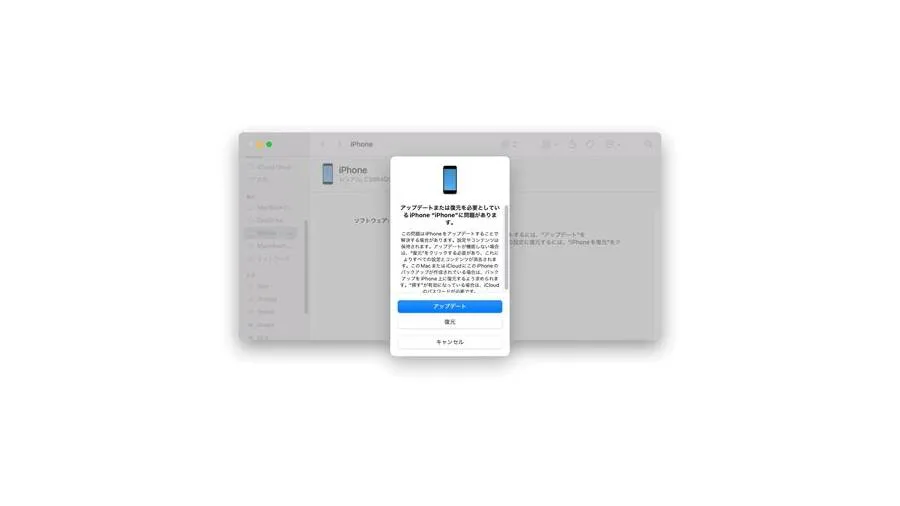
手順3:FinderまたはAppleデバイスアプリで復元するMacではFinder、WindowsではAppleデバイスアプリを起動し、ケーブルで接続したiPhoneを選択します。通常の復元では「iPhoneを復元」を選び、画面の指示に従います。
対応する旧IPSWを指定する操作は、FinderやiTunesのバージョン、使用環境によって手順が異なります。一般的には、MacのFinderではOptionキー、Windowsの対応環境ではShiftキーを押しながら復元操作を選択し、ファイルを指定する方法が知られています。ただし、この操作は署名のないファームウェアをインストールできるようにするものではありません。
復元を実行すると、iPhone内のデータが消去される可能性があります。画面に表示される確認事項を読み、対象の端末やファームウェアを間違えていないことを確かめてから進めてください。
手順4:iPhoneを設定し、バックアップからデータを戻す復元が完了すると、iPhoneに初期設定画面が表示されます。Apple Accountなどの設定を行い、利用可能なバックアップがあれば、そこからデータを復元します。
注意したいのは、アップデート後に作成したバックアップが、以前のiOSでは復元できない場合があることです。バックアップは単なる写真やファイルの集合ではなく、OSのバージョンやアプリのデータ形式などにも関係します。アップデート前のバックアップを別に保存しておくことが、復元時のリスクを減らす対策になります。
【ベータ版なら別の方法】iPhoneのiOSベータ版を戻す手順と注意点
iOSのベータ版をインストールした後に通常版へ戻したい場合は、一般公開版への復元という選択肢があります。ただし、ベータ版の更新通知を止める操作と、すでにインストールしたOSを戻す操作は別です。
今後のベータ版アップデートを停止するiOS 16.4以降では、次の手順でベータ版の更新を停止できます。
- 「設定」を開く。
- 「一般」→「ソフトウェアアップデート」を選ぶ。
- 「ベータアップデート」を開く。
- 「オフ」を選択する。
この操作で停止できるのは、今後のベータ版アップデートの受信です。すでにインストールされたベータ版が、その場で通常版に戻るわけではありません。次の一般公開版が配信された際にアップデートする方法もあります。
すぐにベータ版を解除したい場合Appleの「iOSまたはiPadOSのベータ版ソフトウェアをアンインストールする」サポート情報では、パソコンを使ってデバイスを消去し、一般公開版へ復元する方法が案内されています。
この方法では、iPhoneをリカバリーモードにしてパソコンに接続し、FinderやAppleデバイスアプリなどから復元を実行します。iPhone 8以降では、音量を上げるボタンを押してすぐ放し、音量を下げるボタンを押してすぐ放した後、サイドボタンをリカバリーモードの画面が表示されるまで押し続けます。機種によって操作は異なります。
復元後は、ベータ版をインストールする前に作成したバックアップからデータを戻すのが基本です。ベータ版の使用中に作成したバックアップは、以前のiOSと互換性がない場合があります。
また、ベータ版を利用しているApple Watchがある場合は、ペアリングへの影響にも注意が必要です。Appleは、ベータ版のwatchOSを利用しているApple Watchと、以前のiOSへ戻したiPhoneの組み合わせを推奨していません。
【戻せない場合の対処法】iOSアップデート後の不具合を改善する方法
旧バージョンへのダウングレードができない場合でも、すぐにiPhoneを初期化する必要はありません。アップデート後の不具合には、OSのバックグラウンド処理、アプリとの相性、設定の問題、ストレージ不足など、複数の原因が考えられます。
1. バッテリーの減りが早い場合は数日様子を見るAppleのバッテリーに関するサポート情報では、アップデート後にバッテリーの持ちが悪くなった場合、数日待ってから状態を再確認するよう案内しています。アップデート後には、検索用データのインデックス作成などの処理がバックグラウンドで続き、電力消費や本体温度に影響することがあるためです。
数日経過しても改善しない場合は、「設定」→「バッテリー」でアプリごとの消費状況を確認します。特定のアプリが電力を多く消費していれば、そのアプリのアップデートや設定の見直しを試してください。
2. 動作が重い、アプリが落ちる場合は再起動と更新を試すまずiPhoneを再起動し、問題が発生しているアプリの更新を確認します。通信が不安定な場合はWi-Fiやモバイル通信の状態も調べ、ストレージの空き容量が不足していないか確認しましょう。
アプリを何度も強制終了することが、必ずしも動作改善につながるわけではありません。問題が起きているアプリを特定し、アプリの更新や再起動を優先する方が合理的です。
3. Wi-FiやBluetoothなどの問題は設定をリセットする再起動してもWi-Fi、Bluetooth、通知、その他の設定に関する問題が続く場合は、「設定」→「一般」→「転送またはiPhoneをリセット」→「リセット」→「すべての設定をリセット」を検討できます。
この操作では、写真、メッセージ、アプリ、書類などのコンテンツは削除されません。一方で、ネットワーク設定、プライバシー設定、Apple Payのカード、壁紙や通知など、一部の設定は初期状態に戻ります。設定の再構成が必要になるため、実行前に内容を確認してください。
4. 起動できないなどの深刻な不具合はリカバリーモードを検討するAppleロゴが長時間表示されたまま進まない、パソコンがiPhoneを認識しない、リカバリー画面から先に進めないといった場合は、Appleのサポート手順に沿ったリカバリーモードでの復元が選択肢になります。
ただし、リカバリーモードはOSを以前のバージョンに戻すための機能ではありません。通常の復元では最新の対応iOSが再インストールされ、端末内のデータも消去されます。復元が完了しない場合やボタンが故障している場合は、Appleサポートや正規サービスプロバイダへの相談を検討してください。
【失敗を防ぐ】iPhoneの自動アップデート停止方法とダウングレードの判断基準
一度インストールしたiOSを戻すのは簡単ではありません。次の大型アップデートを急いで適用したくない場合や、業務で使うアプリの動作確認が必要な場合は、事前に自動アップデートの設定を見直す方法があります。
iPhoneの自動アップデートを停止する方法- 「設定」を開く。
- 「一般」→「ソフトウェアアップデート」を選ぶ。
- 「自動アップデート」を開く。
- 「自動インストール」や「自動ダウンロード」の設定を確認し、必要に応じてオフにする。
これにより、iOSアップデートのダウンロードやインストールを手動で管理しやすくなります。ただし、自動更新を停止したままにすると、セキュリティ修正の適用が遅れる可能性があります。更新を先送りする場合でも、セキュリティ上の重要な修正は確認し、適切なタイミングで適用してください。
自分の状況に合った方法を選ぶ| 状況 | 優先すべき対応 | 主な注意点 |
|---|---|---|
| 旧iOSへ戻したい | 機種と署名状況を確認する | 署名終了後は通常の方法で復元できない |
| アップデート後に電池が減る | 数日待ち、バッテリー使用状況を確認する | バックグラウンド処理やアプリの影響を確認する |
| Wi-FiやBluetoothに不具合がある | 再起動し、必要に応じて設定をリセットする | 設定のリセット後は再設定が必要になる |
| ベータ版をやめたい | ベータ更新をオフにするか、パソコンで復元する | 即時復元ではデータが消去される |
| iPhoneが起動しない | リカバリーモードでの復元やサポートを検討する | 復元時のデータ消去とバックアップの互換性に注意する |
| 次回の更新を慎重にしたい | 自動アップデートを手動管理に切り替える | セキュリティ更新まで長期間放置しない |
判断の要点は、「以前のiOSに戻すこと」そのものが目的なのか、「現在起きている不具合を解消すること」が目的なのかを分けることです。後者であれば、再起動やアプリ更新、設定のリセットで改善する可能性があり、データ消去を伴う復元を急ぐ必要はありません。
反対に、ベータ版の不具合が業務に支障をきたしている場合や、起動不能などの深刻な症状が出ている場合は、バックアップの状態を確認したうえで、公式サポートの手順に沿った復元を検討するのが現実的です。
【iPhoneのアップデートを戻す】に関するよくある質問(FAQ)
Q1:iPhoneのアップデートを戻すと、写真やLINEのデータは消えますか?
A1:旧バージョンへの復元で端末を消去する場合、iPhone内のデータは失われます。写真やLINEのトーク履歴などを戻せるかどうかは、各サービスのバックアップ状況や復元条件によって異なります。作業前にiCloudやパソコン、各アプリのバックアップを確認してください。
Q2:IPSWファイルをダウンロードすれば、必ず以前のiOSに戻せますか?
A2:いいえ。対象のiPhoneに対応したファイルであることに加え、Appleの署名が有効であることなどが必要です。ファイルがダウンロードできても、署名が終了していれば通常の復元ではインストールできません。
Q3:アップデート前に作ったバックアップがあれば、確実に元の状態に戻せますか?
A3:必ずしもそうではありません。バックアップの復元には、iOSのバージョンやデータの互換性などの条件があります。バックアップが存在することと、以前のOSを再インストールできることは別の問題です。
Q4:iOSのベータアップデートをオフにするだけで、通常版に戻りますか?
A4:いいえ。ベータアップデートをオフにする操作は、今後のベータ版の受信を停止するものです。すでにインストールされたベータ版をすぐに通常版へ戻すには、対応する復元手順が必要になる場合があります。
Q5:アップデート後にバッテリーの減りが早くなったら、すぐに初期化すべきですか?
A5:まずは数日様子を見て、バッテリー使用状況やアプリの動作を確認してください。アップデート後のバックグラウンド処理が影響している場合があります。症状が続く場合は、再起動やアプリの更新などを試し、必要に応じて設定のリセットやサポートへの相談を検討しましょう。
iPhoneのアップデートを以前のバージョンに戻す方法は、署名状況や機種などの条件によって技術的に可能なケースがあるものの、一般的な設定操作として提供されているわけではありません。Appleの公式サポートでは、インストール済みのiOSを以前のバージョンへダウングレードすることはできないと案内されています。
2026年にiOSのダウングレードを検討するなら、まず対象機種と署名状況を確認し、次にバックアップとデータの互換性を調べることが欠かせません。IPSWファイルが存在するだけで復元できると判断したり、バックアップがあるからデータは必ず戻ると考えたりするのは避けるべきです。
アップデート後の不具合を直したいだけなら、再起動、数日間の経過観察、アプリの更新、設定のリセットなど、データを消去しない方法から試すのが合理的です。ベータ版を解除したい場合や起動不能などの深刻な問題がある場合は、Appleの公式サポート手順に沿って復元を検討してください。
最も確実な対策は、アップデート前にバックアップを取り、自動アップデートの設定を管理し、更新内容と不具合情報を確認してから適用することです。戻す方法を探す前に、戻せなくなった場合の備えを整えておくことが、iPhoneのデータと日常の使いやすさを守る近道です。