iPhoneでLINEを開かないとメッセージの通知が来ない、アプリを起動した瞬間に未読メッセージがまとめて表示される――。そんな症状が起きると、大切な連絡を見逃していないか不安になるものです。
この症状は、iPhoneの通知許可だけでなく、LINEアプリ内の通知設定、集中モード、低電力モード、省データモード、通信環境など、複数の要因によって発生する可能性があります。LINEヘルプセンターも、通知にはAppleが提供する通知システムや端末・通信環境が関係し、LINEアプリの強制終了によって通知が遅れたり届かなくなったりする場合があると案内しています。
【原因を解明】LINEを開くと通知が来る理由とは?
iPhoneでLINEを開かないと通知が来ない場合、まず理解したいのは、メッセージの受信と、iPhone画面への通知表示は同じ仕組みではないという点です。
LINEの通知は、LINEアプリだけで完結するものではありません。LINEヘルプセンターによると、通知にはAppleなどが提供する通知サービスが利用されており、端末や通信環境の影響を受ける場合があります。
そのため、メッセージ自体は届いていても、iPhone側で通知が表示されなかったり、通知の到着が遅れたりする可能性があります。LINEを起動したときに未読メッセージが表示されるなら、通知の表示・配信と、アプリを開いた後のメッセージ確認を分けて考えることが大切です。
原因1:iPhoneの通知許可がオフになっているiPhoneの「通知を許可」がオフになっていると、LINEからの通知がロック画面やバナーなどに表示されません。以前に通知をオフにした場合や、設定を変更した場合は、最初に確認したい項目です。
原因2:LINEアプリ内の通知が停止しているiPhone本体の通知が許可されていても、LINEアプリ内の通知設定がオフになっていれば、期待どおりに通知されないことがあります。また、特定のトークルームだけ通知オフになっているケースもあります。
原因3:通信やバックグラウンド処理に問題があるWi-Fiが不安定な場合や、省データモードなどによってバックグラウンドの通信が制限されている場合も、通知の遅延を疑う必要があります。低電力モードもバックグラウンド処理を抑える機能であり、LINEヘルプセンターは通知が届かないときの確認項目に挙げています。
原因4:LINEを強制終了しているLINEを使用した後、毎回アプリスイッチャーから上にスワイプして終了させていないでしょうか。LINEヘルプセンターは、アプリを強制終了すると通知が遅れたり、届かなくなったりする場合があると説明しています。
アプリを終了させる習慣がある人は、まず強制終了をやめ、LINEを起動したままホーム画面に戻る使い方で症状が改善するか確認してください。
【最優先で確認】iPhoneとLINEの通知設定を正しく直す方法
通知設定を確認するときは、iPhone本体とLINEアプリの両方をチェックします。どちらか一方だけを変更しても、もう一方の設定によって通知が届かない場合があるためです。
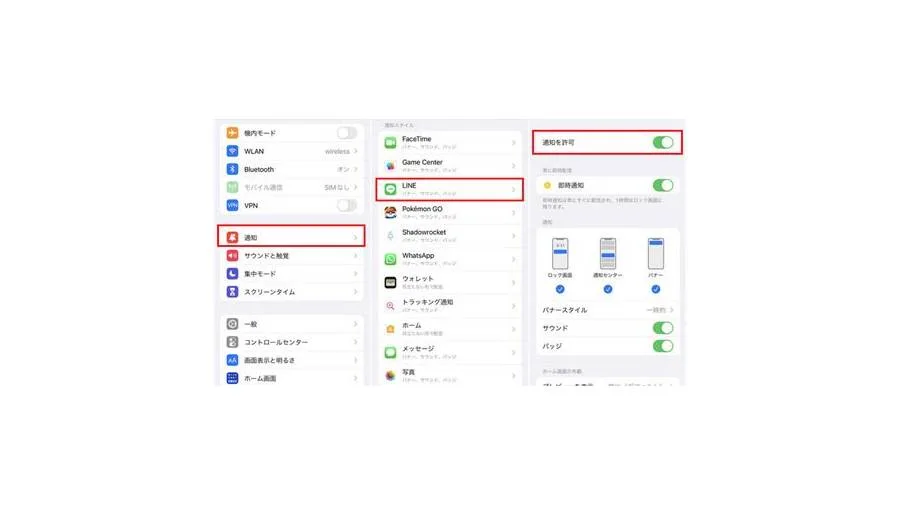
手順1:iPhoneの「通知を許可」をオンにする- iPhoneの「設定」を開きます。
- 「通知」をタップします。
- アプリ一覧から「LINE」を選択します。
- 「通知を許可」をオンにします。
- ロック画面、通知センター、バナー、サウンドなど、必要な通知方法を設定します。
通知を許可していても、バナーやロック画面の表示がオフになっていれば、メッセージが届いていることに気づきにくくなります。通知が一切表示されないのか、音だけ鳴らないのか、画面を開いたときだけ未読が増えるのかも確認しましょう。
手順2:LINEアプリ内の通知をオンにする- LINEを開き、「ホーム」をタップします。
- 画面上部の「設定」を開きます。
- 「通知」をタップします。
- 通知全体がオンになっているか確認します。
- 必要に応じて、アプリ内サウンドやバイブレーションなどの項目も確認します。
LINEアプリ内通知をオンにする操作と、iPhone本体でLINEの通知を許可する操作は別です。LINEヘルプセンターも、アプリ側と端末側の両方で通知を設定するよう案内しています。
なお、LINEを操作している最中に表示されるアプリ内の通知と、LINEを閉じているときにiPhoneへ届くプッシュ通知は区別して考えましょう。アプリ内で通知が有効になっているだけでは、iPhone側の通知設定を代替できません。
手順3:トークルームごとの通知オフを解除する家族や友人など、特定の相手からのメッセージだけ通知されない場合は、トークルーム単位の設定を確認します。
- LINEで通知されないトークルームを開きます。
- 画面上部のメニューをタップします。
- 「通知オン」が表示されていれば、それを選択します。
- すでに通知オンになっている場合は、ほかの原因を調べます。
すべての相手から通知が来ない場合と、特定の相手だけ通知されない場合では、疑うべき設定が異なります。後者なら、iPhone全体の設定を変更する前にトークルーム単位の設定を確認するのが効率的です。
【原因別の比較表】症状からLINE通知が来ない理由を絞り込む
設定を一つずつ変更する前に、どのような症状が起きているか整理すると、原因を絞り込みやすくなります。以下の表では、症状ごとに優先して確認したい項目をまとめました。
| 症状 | 考えられる原因 | 最初に試す対処法 |
|---|---|---|
| LINEを開くと未読がまとめて表示される | プッシュ通知の遅延、通信環境、強制終了など | 強制終了をやめ、Wi-Fiとモバイル通信を切り替えて確認 |
| すべての相手から通知が来ない | iPhoneまたはLINE全体の通知設定 | 「設定」>「通知」>「LINE」とLINE内の通知を確認 |
| 特定の相手からだけ通知されない | トークルームの通知オフ | 該当トークルームのメニューから通知オンにする |
| 通知が決まった時間帯だけ来ない | 集中モード、通知の一時停止、時刻指定要約 | 集中モードのスケジュールと通知設定を確認 |
| バッテリー残量が少ないときに起きる | 低電力モードなどの省電力設定 | 低電力モードを一時的にオフにして比較 |
| Wi-Fiでは通知が来ないが、モバイル通信では届く | Wi-Fiの通信状態、省データモード、ネットワーク設定 | Wi-Fiを切り替え、省データモードの設定を確認 |
| iOSやLINEの更新後から発生した | 更新後の一時的な不調、アプリとの互換性など | LINEの更新状況を確認し、iPhoneを再起動 |
| 通知は来るが音だけ鳴らない | サウンド設定、消音モード、集中モード | LINEのサウンド設定とiPhoneの消音状態を確認 |
表は原因を切り分けるための目安です。症状だけで原因を断定することはできません。例えば、LINEを開いた瞬間に未読が表示されても、必ずしも低電力モードが原因とは限りません。
まず通知設定を確認し、その後に通信環境や省電力機能を一つずつ見直すと、何を変更したときに改善したか判断しやすくなります。
【見落としやすい設定】集中モード・低電力モード・省データモードを解除する
iPhoneの通知許可がオンになっているのに通知が来ない場合は、通知を制限する機能や、バックグラウンドの通信に影響する設定を確認します。
集中モードでLINEの通知が制限されていないか集中モードは、仕事や睡眠などの場面に応じて、通知を許可するアプリや連絡先を制限する機能です。集中モードがオンになっていると、LINEの通知が知らされなかったり、設定した時間帯に通知を確認することになったりする場合があります。
- iPhoneの「設定」を開きます。
- 「集中モード」をタップします。
- 「おやすみモード」「仕事」「睡眠」など、使用中のモードを確認します。
- LINEが通知を許可するアプリに含まれているか確認します。
- 不要なスケジュールや自動設定があれば見直します。
一時的な切り分けなら、コントロールセンターから集中モードをオフにし、別の端末からLINEメッセージを送ってもらう方法が分かりやすいでしょう。集中モードを解除したくない場合は、LINEを通知許可の対象に追加する方法もあります。
低電力モードを一時的にオフにする低電力モードは、バッテリーの消費を抑えるためにバックグラウンド処理などを制限する機能です。Appleサポートも、このモードでは一部のタスクの動作が遅くなる場合があると説明しています。
LINEヘルプセンターも、通知が届かない場合の対処法として低電力モードの解除を案内しています。ただし、低電力モードをオンにしただけで、必ずLINEのプッシュ通知が止まるわけではありません。原因を調べるために一時的にオフにし、通知の変化を確認してください。
設定手順は、iPhoneのモデルやiOSのバージョンによって異なります。
- iPhone 14以前のモデル: 「設定」>「バッテリー」>「低電力モード」
- iPhone 15以降のモデル: 「設定」>「バッテリー」>「電力モード」>「低電力モード」
オフにした後、LINEを強制終了せずにホーム画面へ戻し、別の端末からメッセージを送ってもらって通知が届くか試しましょう。
省データモードを解除して通信を確認する省データモードは、バックグラウンドでのネットワーク使用量を抑える機能です。Appleサポートによると、モバイルデータ通信とWi-Fiでは、それぞれ別に設定できます。
モバイル通信を使っている場合は、「設定」>「モバイル通信」から利用中の回線の通信オプションやデータモードを確認し、「標準」を選択して試します。Wi-Fiの場合は、「設定」>「Wi-Fi」から接続中のネットワークの詳細を開き、「省データモード」がオンなら一時的にオフにして比較します。
通信量を節約する必要がある場合は、常に省データモードを解除する必要はありません。まずは通知が来ない原因を調べる目的で、一時的に設定を変えてみてください。
LINEの通知一時停止を解除するLINEには、通知を一定時間だけ停止する機能もあります。過去に通知を一時停止したままになっていると、ほかの設定を確認しても通知が再開しないことがあります。
- LINEの「ホーム」を開きます。
- 「設定」>「通知」をタップします。
- 「一時停止」を開きます。
- 「オフ」または「通知を再開」を選択します。
LINEの通知一時停止とiPhoneの集中モードは別々の機能です。両方が有効になっていないか確認することが、見落としを減らすポイントです。
【通知遅延の落とし穴】LINEの強制終了・通信環境・PC版の設定を見直す
LINEを毎回強制終了するのは避けるアプリを切り替える画面からLINEを上にスワイプして終了させる操作は、ホーム画面に戻る操作とは異なります。LINEヘルプセンターは、アプリを強制終了すると通知が遅れたり、届かなくなったりする場合があると明記しています。
通知を改善したいなら、LINEを使い終わるたびに強制終了する習慣をいったんやめましょう。アプリが応答しないなどの問題がある場合を除き、通常はホーム画面に戻るだけで構いません。
なお、iPhoneの「Appのバックグラウンド更新」とプッシュ通知の設定は同じものではありません。バックグラウンド更新をオンにすれば必ず通知が直る、と考えるのは適切ではありません。先にLINEとiPhoneの通知許可、通信環境、強制終了の有無を確認してください。
Wi-Fiとモバイル通信を切り替えるLINEを開いたときにだけメッセージが更新される場合は、通信環境を切り替えて動作を比較します。
- Wi-Fiに接続した状態で通知が届くか確認します。
- Wi-Fiをオフにし、モバイル通信で同じように試します。
- 可能であれば、別のWi-Fiネットワークでも確認します。
- 改善しない場合は、Wi-Fiやモバイル通信を一度オフにしてからオンに戻します。
特定のネットワークでだけ通知が遅れる場合は、LINEアプリそのものよりも、接続先の通信状態やネットワーク設定に原因がある可能性があります。公共Wi-Fiや通信が不安定な場所では、場所を変えて再確認するのも有効です。
PC版LINEを使っている場合はスマートフォン版の通知設定も確認パソコンでもLINEを利用している人は、PC版LINEの通知設定も確認しましょう。LINEヘルプセンターでは、PC版の設定にある「スマートフォン版の通知」を「毎回」にする手順を案内しています。
PC版とスマートフォン版を併用している場合、PC側の通知設定によって、iPhoneで期待する通知の出方と異なることがあります。スマートフォンだけでLINEを利用している人は、この確認を省略して構いません。
【それでも直らない場合】LINEアプリ更新・iOSアップデート・再起動の順に試す
基本設定を確認しても改善しない場合は、アプリやOSの状態、通信接続の一時的な不調を切り分けます。いきなりLINEを削除するのではなく、データへの影響が小さい方法から試すのが安全です。
1. LINEアプリを最新版に更新するApp StoreでLINEの更新が提供されていないか確認し、更新できる場合は適用します。古いアプリを使用している場合、更新によって不具合が改善する可能性があります。
ただし、更新しただけで必ず通知が直るわけではありません。更新後も症状が続く場合は、次の手順に進みましょう。
2. iPhoneを再起動するiPhoneを再起動すると、端末や通信機能の一時的な不調が解消することがあります。再起動後はLINEの通知設定を確認し、アプリを強制終了せずに通知が届くか試します。
iOSアップデート直後にLINEの通知が来なくなった場合も、まずはLINEの更新状況を確認して再起動を試してください。発生時期がアップデート直後だからといって、iOSの不具合が原因だと即断することはできません。
3. iOSを最新の対応バージョンに更新するAppleが提供するiOSアップデートには、セキュリティ修正や不具合への対応が含まれる場合があります。「設定」>「一般」>「ソフトウェアアップデート」から、利用できる更新を確認しましょう。
アップデート前には、バッテリー残量や空き容量、通信環境を確認し、必要に応じてバックアップを取っておくと安心です。業務などでiPhoneを利用している場合は、更新による影響も考慮して実施してください。
4. 通知をテストして原因を絞り込む設定変更後は、単にLINEを開いて未読メッセージが表示されるかだけでなく、別の端末から新しいメッセージを送ってもらい、LINEを開いていない状態で通知が届くか確認しましょう。
Wi-Fiでは届かないのにモバイル通信では届く、特定の時間だけ届かない、すべての相手から届かないなど、結果を記録しておくと原因を特定しやすくなります。
5. 最後の手段として再インストールを検討する設定変更、通信環境の確認、アプリとOSの更新、再起動を試しても改善しない場合は、LINEの再インストールが選択肢になります。ただし、アプリを削除する前に必ずトーク履歴のバックアップを確認してください。
LINEヘルプセンターは、再インストールに際してトーク履歴のバックアップ、アプリの再インストール、アカウントの引き継ぎ、必要に応じたトーク履歴の復元を案内しています。ログイン情報やアカウントの引き継ぎに必要な設定も確認してから実行しましょう。
バックアップがない状態でアプリを削除すると、トーク履歴を復元できなくなる可能性があります。通知を直すためだけに、準備なしでLINEを削除するのは避けてください。
【iPhoneでLINEを開かないと通知が来ない】に関するよくある質問(FAQ)
Q1:iPhoneでLINEを開くと通知が来るのに、閉じている間は来ないのはなぜですか?
A1:iPhoneの通知許可、LINE内の通知設定、集中モード、通信環境、低電力モード、アプリの強制終了などが原因として考えられます。まず両方の通知設定を確認し、その後に通信環境を切り替えて症状が変化するか試してください。
Q2:低電力モードを解除すればLINEの通知は必ず直りますか?
A2:必ず直るわけではありません。低電力モードはバックグラウンド処理を抑える機能ですが、通知が来ない原因はほかにもあります。一時的にオフにして改善するかを確認し、変化がなければ通知設定や通信環境も調べましょう。
Q3:LINEを毎回強制終了すると通知が来なくなることはありますか?
A3:あります。LINEヘルプセンターは、アプリの強制終了によって通知が遅れたり、届かなくなったりする場合があると案内しています。通常はアプリを強制終了せず、ホーム画面に戻る使い方を試してください。
Q4:通知音だけ鳴らない場合も、LINEを再インストールすべきですか?
A4:最初から再インストールする必要はありません。iPhoneの消音状態、LINEの通知サウンド、iPhoneの「設定」>「通知」>「LINE」にあるサウンド設定を確認しましょう。通知そのものが表示されているなら、通知音に関係する設定から調べるのが効率的です。
Q5:LINEの通知が来ないとき、バックグラウンド更新をオンにすれば直りますか?
A5:バックグラウンド更新だけで改善するとは限りません。プッシュ通知の許可とは別の設定なので、先にiPhone本体とLINE内の通知設定、集中モード、省データモード、通信環境を確認してください。
iPhoneでLINEを開かないと通知が来ない場合、最初に確認すべきなのは、iPhone本体とLINEアプリ内の通知設定です。続いて、集中モード、LINEの通知一時停止、トークルームの通知オフを確認しましょう。
それでも改善しない場合は、低電力モードや省データモードを一時的に解除し、Wi-Fiとモバイル通信を切り替えて比較します。LINEの強制終了を避け、アプリ更新、iPhoneの再起動、iOSの更新へと進めるのが基本的な対処順です。
【プロの結論】大切なのは、複数の設定を一度に変更しないことです。通知が届かない時間帯や相手、通信環境、設定変更後の変化を一つずつ確認すれば、原因を絞り込みやすくなります。
再インストールは、トーク履歴のバックアップとアカウントの引き継ぎ準備を済ませてから検討してください。対処しても改善しない場合は、LINEヘルプセンターやAppleサポートに相談し、端末や通信環境に固有の問題がないか確認することをおすすめします。