パソコンの操作手順を動画で残したい、オンライン講義やゲーム画面を録画したい、仕事の説明動画を作りたい。そんなときに知っておきたいのが、PC画面録画のやり方です。Windows 11にはSnipping Tool、Windows 10・11にはXbox Game Barがあり、無料のOBS Studioを使えば、画質や音声、録画範囲を細かく設定できます。
ただし、録画したい画面や音声の種類によって、適した方法は異なります。2026年10月時点では、Windows 10の通常サポートが2025年10月14日に終了している点にも注意が必要です。この記事では、Windows標準機能と無料録画ソフトの違いから、ショートカットキー、内部音声の録音、保存先、時間制限、録画できないときの対処法まで、実際の操作に沿って解説します。
【最短で解決】PC画面録画のやり方は目的に合わせて選ぶ
PC画面録画で最初に決めたいのは、何を、どのくらいの時間、どの音声と一緒に記録するかです。機能の多さだけでソフトを選ぶと、設定に時間がかかったり、録画後に音声が入っていないことに気づいたりする場合があります。
まずは次の基準で選ぶと、必要な機能を備えた方法に絞り込めます。
- Windows 11で画面の一部分を録画したい:Snipping Tool
- ゲームや対応アプリをショートカットキーで録画したい:Xbox Game Bar
- 内部音声とマイク音声を調整したい:Xbox Game BarまたはOBS Studio
- 長時間の録画や高画質の動画を作りたい:OBS Studio
- PowerPointの操作説明やプレゼン資料を動画にしたい:PowerPointの画面録画機能
- 録画範囲や映像の構成を細かく制御したい:OBS Studio
重要なのは、Windows標準機能なら必ずすべての画面を録画できるわけではないことです。Xbox Game Barはゲームやアプリの録画に適していますが、デスクトップ全体やエクスプローラーなど、対象によっては録画できません。Snipping Toolは範囲を指定して録画する用途に向いています。
操作を説明する短い動画なら標準機能で十分です。一方、講義動画、ゲーム実況、ソフトの操作解説など、音声や画質の調整が必要な用途では、OBS Studioまで検討すると選択肢が広がります。
【Windows 11】Snipping Toolで画面録画する方法とショートカットキー
Windows 11で画面の一部分を手早く録画するなら、標準搭載のSnipping Toolが便利です。追加の録画ソフトをインストールせずに、必要な範囲だけを動画として保存できます。Microsoftの公式サポートでも、録画範囲の選択から保存までの手順が案内されています。
Snipping Toolの基本操作- スタートメニューを開き、「Snipping Tool」と検索します。
- アプリを起動し、画面上部の「録画」モードを選択します。
- 「新規」をクリックし、録画したい範囲をドラッグして指定します。
- 「スタート」を押して録画を開始します。
- 操作が終わったら「停止」を押します。
- プレビューを確認し、保存ボタンから動画ファイルを保存します。
ショートカットキーを使う場合は、Windowsキー+Shiftキー+Rで画面録画を開始するための操作に進めます。録画範囲を指定してから録画を始められるため、画面全体を見せる必要がないマニュアル動画やエラー報告に適しています。
Snipping Toolで音声も録音できる?Snipping Toolの録画機能は、バージョンや利用環境によって音声関連の対応が異なります。対応するバージョンではマイク音声を有効にできますが、PC内部音声まで確実に録音できるとは限りません。音声設定が表示される場合は、録画開始前にマイクの状態を確認してください。
録画後のプレビューで音声が入っていないことに気づくと、撮り直しが必要になります。音声付きの動画を作るなら、数秒間のテスト録画を行い、映像と音声の両方を再生してから本番に進むのが確実です。
また、Snipping Toolの録画機能はWindows 11向けです。Windows 10で同じ操作画面が見つからない場合は、Xbox Game BarやOBS Studioを利用しましょう。
【Windows 10・11】Xbox Game Barの使い方と録画手順
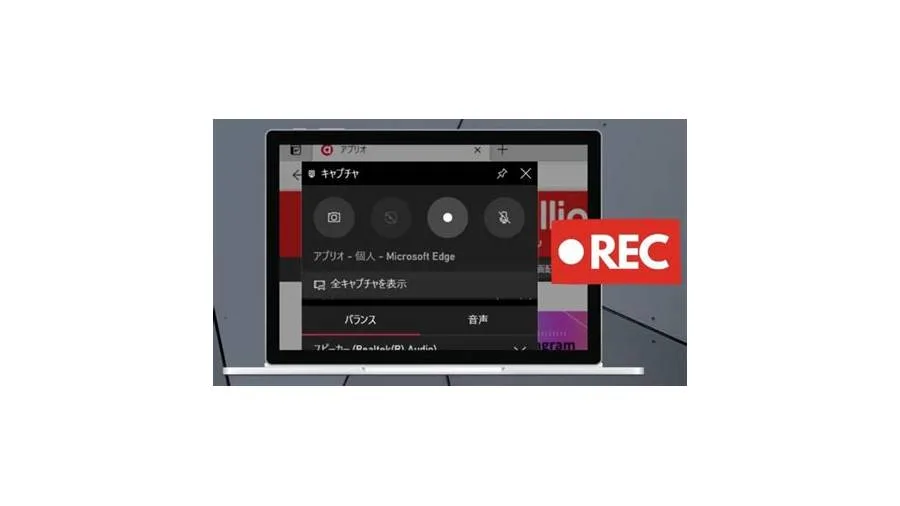
Xbox Game Barは、Windowsに組み込まれた録画機能です。対応するゲームやアプリを操作しながら、ショートカットキーで録画を開始・停止できます。Windows 10でも利用できるため、標準機能でPC画面録画を始めたい人に適しています。
Xbox Game Barの録画手順- 録画したいゲームまたはアプリを開きます。
- Windowsキー+Gを押してXbox Game Barを表示します。
- キャプチャウィジェットで録画ボタンを押すか、Windowsキー+Altキー+Rを押して録画を開始します。
- 必要に応じてアプリを操作し、録画したい内容を記録します。
- もう一度Windowsキー+Altキー+Rを押して録画を終了します。
録画中にマイクのオン・オフを切り替えるショートカットキーは、Windowsキー+Altキー+Mです。ただし、マイクの切り替えとPC内部音声の録音は別の設定です。音声が必要な場合は、事前にキャプチャ設定を確認しましょう。
PC内部音声も録音する設定ゲームの効果音やアプリの再生音を録音するには、Windowsキー+GでGame Barを開き、設定から「キャプチャ」関連の項目を確認します。音声の録音対象を選べる環境では、ゲームやアプリ、システム音声など、必要な音が含まれる設定を選択します。
設定項目の表示はWindowsのバージョンやアプリの状態によって異なります。録画後に音が入らない場合は、PC本体の音量だけでなく、Game Bar側の録音対象と音量ミキサーも確認してください。
Xbox Game Barの保存先標準設定では、録画した動画は「ビデオ」フォルダー内の「Captures」フォルダーに保存されます。ファイル形式は通常MP4です。見つからない場合は、エクスプローラーで「ビデオ」→「Captures」の順に開いて確認します。
Xbox Game Barは手軽な反面、デスクトップ全体や一部のアプリを録画できないことがあります。録画ボタンが反応しない場合は、対象アプリを開き直して試し、それでも解決しなければSnipping ToolやOBS Studioなど、別の方法に切り替えましょう。
【機能・用途で比較】Windows標準機能と無料録画ソフトはどちらが便利?
PC画面録画の方法を選ぶ際は、操作の簡単さだけでなく、録画範囲、音声、保存形式、編集の必要性を比較することが大切です。Windows標準機能は導入の手間が少なく、無料のOBS Studioは細かな設定に強いという違いがあります。
| 録画方法 | 主な用途 | 音声・録画範囲 | おすすめ度・注意点 |
|---|---|---|---|
| Snipping Tool | 操作説明、短い画面動画 | 範囲指定に対応。音声機能はバージョン・環境による | Windows 11で手軽に録画したい人向け |
| Xbox Game Bar | ゲーム、対応アプリの録画 | 対応する内部音声やマイクを設定可能 | ショートカットキーで素早く録画したい人向け |
| OBS Studio | ゲーム実況、講義、解説動画 | 画面・ウィンドウ・音声ソースなどを細かく設定可能 | 自由度は高いが、初期設定が必要 |
| PowerPoint | プレゼン資料、操作マニュアル | 画面と音声を記録し、スライドに挿入可能 | 資料作成と録画をまとめたい人向け。利用には対応するPowerPointが必要 |
OBS Studioは、無料で利用できるオープンソースの録画・配信ソフトです。公式サイトではWindows 10・11に対応しており、画面キャプチャ、ウィンドウ、画像、テキスト、Webカメラなど、複数の素材を組み合わせる機能が案内されています。
OBS Studioの強みは、録画範囲や音声ソース、解像度、フレームレート、エンコーダーなどを細かく設定できる点です。ゲーム実況でゲーム音とマイク音声を分けたい場合や、解説動画にWebカメラの映像を重ねたい場合にも役立ちます。
一方、初めて使う人は、映像ソースや音声ミキサーの設定で迷うことがあります。録画ボタンを押すだけで完了する標準機能に比べ、最初に設定を整える時間が必要です。短い動画を1本だけ撮るのであれば、標準機能の方が効率的な場合もあります。
【音声・保存先・MP4】録画後に困らないための設定とPowerPointの使い方
録画の失敗は、映像そのものよりも、音声が入っていない、保存先がわからない、ファイルが再生できないといった問題で起こりがちです。録画前に音声と保存先を確認しておけば、撮り直しを減らせます。
PC内部音声とマイク音声を録音する方法PC内部音声とは、パソコンで再生しているゲーム音、動画の音、アプリの通知音などを指します。マイク音声は、説明する人の声や周囲の音です。両方を録音する場合は、どちらの音声ソースが有効になっているかを確認する必要があります。
- Xbox Game Bar:キャプチャ設定で録音対象を確認し、必要なシステム音声やマイクを有効にします。
- OBS Studio:音声ミキサーにデスクトップ音声とマイクなど、必要なソースが表示されているか確認します。
- Snipping Tool:利用中のバージョンでマイク設定が利用できるか確認します。内部音声が必要な場合は、対応状況をテスト録画で確かめます。
OBS Studioでは、設定画面の「音声」やメイン画面の音声ミキサーを確認すると、録音対象や音量を調整できます。マイクの音量が大きすぎると音割れが起き、低すぎると声が聞き取りにくくなるため、録画中のメーターを見ながら調整するとよいでしょう。
録画ファイルの保存先を確認する方法保存先は録画ソフトによって異なります。録画が完了してもファイルが見つからないときは、次の場所を順番に確認しましょう。
- Xbox Game Bar:通常は「ビデオ」→「Captures」
- Snipping Tool:保存時に指定したフォルダー。既定の保存場所や表示は環境によって異なります。
- OBS Studio:「設定」→「出力」→「録画ファイルのパス」で指定されたフォルダー
- PowerPoint:録画をスライドに挿入した後、動画を右クリックして「メディアに名前を付けて保存」を選択
OBS Studioの保存先は、録画を開始する前に設定画面で確認できます。外付けドライブや容量の少ないドライブを保存先にしている場合は、空き容量も確認してください。
画面録画のファイル形式はMP4がよい?録画ファイルの形式は、動画をどこで再生・編集するかによって選びます。MP4は幅広い動画プレーヤーや編集ソフト、共有サービスで扱いやすく、完成した動画を人に渡す用途に適しています。
ただし、OBS Studioの公式録画ガイドでは、録画中にPCが停止した場合などの破損リスクを抑えるため、MKV形式が推奨されています。MKVは録画が正常に終了しなかった場合でも、ファイル全体が再生不能になるリスクを抑えやすい形式です。
OBS StudioでMKV形式を選んだ場合は、録画後に「ファイル」→「録画の再多重化」を利用してMP4に変換できます。設定によっては、録画終了後に自動でMP4へ変換することも可能です。録画中の安全性を優先するか、編集・共有の手軽さを優先するかで選びましょう。
PowerPointでPC画面を録画する方法PowerPointには、画面を録画してスライドに挿入する機能があります。対応するMicrosoft 365やPowerPointのバージョンで利用でき、資料の説明動画や社内向けの操作マニュアルを作るときに便利です。
- PowerPointを開き、録画した動画を挿入したいスライドを表示します。
- 「挿入」タブから「画面録画」を選択します。
- 録画範囲を指定し、必要に応じて音声とマウスポインターの記録を確認します。
- 「録画」を押して操作を開始します。
- 録画が終わったら停止し、動画がスライドに挿入されたことを確認します。
- 動画を右クリックして「メディアに名前を付けて保存」を選び、必要な場所に保存します。
Microsoftの公式サポートでは、画面録画の音声やマウスポインターの記録、録画した動画を個別ファイルとして保存する方法が紹介されています。画面録画を資料とセットで管理したい人には、専用ソフトを別途操作するよりも扱いやすい方法です。
【録画できない原因と対処法】ショートカットが効かない・音が入らないとき
PC画面録画ができないときは、ソフトの不具合と決めつけず、対象アプリ、設定、権限、保存先を切り分けて確認します。特にショートカットキーが反応しない場合は、使用している録画機能が対象の画面に対応しているかを最初に確認しましょう。
原因1:ショートカットキーを押しても録画が始まらないXbox Game Barの場合は、Windowsキー+Gで画面を開き、設定からGame Barが有効になっているか確認します。Windowsキー+Altキー+Rが反応しない場合は、別のキー操作を試す前に、対象アプリを開いた状態でGame Barを表示できるか確かめてください。
Snipping Toolでは、Windowsキー+Shiftキー+Rを試し、録画モードが表示されるか確認します。アプリ自体が見つからない場合は、スタートメニューから検索し、必要に応じてMicrosoft Storeで更新状況を確認します。
原因2:デスクトップや特定のアプリを録画できないXbox Game Barは、デスクトップ全体を自由に録画するための汎用キャプチャソフトではありません。録画対象によっては対応しないため、アプリのウィンドウを選んで再試行するか、Snipping ToolやOBS Studioを使います。
OBS Studioでも、映像ソースの種類やキャプチャ方式によって、黒い画面になることがあります。録画ソースが正しく選択されているか、対象ウィンドウが起動しているか、必要な権限があるかを確認してください。
原因3:録画した動画に音声が入っていない音声が録音されていない場合は、次の項目を順番に確認します。
- 録画ソフトでマイクが有効になっているか
- PC内部音声が録音対象に含まれているか
- Windowsの「設定」→「システム」→「サウンド」で、出力・入力デバイスが正しく選択されているか
- アプリごとの音量設定や音声ミキサーで音量がゼロになっていないか
- マイクのアクセス許可が無効になっていないか
Windowsのサウンド設定では、マイクの入力デバイスを選択して動作をテストできます。マイクそのものが反応しない場合は、録画ソフトだけでなく、Windows側の入力設定も確認しましょう。
原因4:録画ファイルが保存されない・再生できない録画終了後に動画が見つからない場合は、録画ソフトの保存先と、ドライブの空き容量を確認します。OBS Studioでは、録画先が外付けドライブになっていないか、保存先のパスが正しいかもチェックします。
MP4形式で録画中にPCが強制終了すると、ファイルが正常に確定されず再生できなくなることがあります。重要な長時間録画では、OBS StudioでMKV形式を使い、録画完了後にMP4へ変換する方法も検討してください。
原因5:録画時間が足りない・長時間録画が途中で止まるPC画面録画の時間制限は、ソフトの設定やバージョン、空き容量、PCの処理性能によって変わります。Xbox Game Barには最大録画時間に関する設定があり、長時間の録画では設定値を確認する必要があります。すべての録画ソフトに共通する一律の時間制限があるわけではありません。
長時間の講義やゲームを録画する場合は、事前に短いテストを行い、映像と音声が正常に保存されることを確認しましょう。PCの負荷が高い場合は、録画解像度やフレームレートを下げる、不要なアプリを閉じる、十分な保存容量を確保するといった対策が有効です。
なお、Windows 10は2025年10月14日に通常サポートが終了しています。録画機能そのものは引き続き動作する場合がありますが、セキュリティ更新などの扱いは別問題です。Microsoftが案内する拡張セキュリティ更新プログラムなども含め、OSのサポート状況を確認しておきましょう。
【PC画面録画のやり方】に関するよくある質問(FAQ)
Q1:PC画面録画はWindows標準機能だけでできますか?
A1:はい。Windows 11ならSnipping Tool、対応するゲームやアプリならXbox Game Barで録画できます。ただし、録画範囲や音声機能には違いがあります。複数の音声ソースや細かな画質設定が必要なら、OBS Studioが便利です。
Q2:PC内部音声と自分の声を同時に録音するには?
A2:Xbox Game Barではキャプチャ設定で音声の録音対象を確認し、マイクも有効にします。OBS Studioではデスクトップ音声とマイクをそれぞれ設定できます。録画前にテストを行い、両方の音が入っているか再生して確かめてください。
Q3:PC画面録画の保存先はどこですか?
A3:Xbox Game Barの標準保存先は通常「ビデオ」内の「Captures」フォルダーです。Snipping Toolは保存時の指定先、OBS Studioは「設定」→「出力」→「録画ファイルのパス」で確認できます。
Q4:画面録画のファイル形式はMP4とMKVのどちらがよいですか?
A4:一般的な再生や共有を優先するならMP4が便利です。一方、OBS Studioで長時間録画する場合は、予期しない停止によるファイル破損のリスクを抑えやすいMKVも選択肢になります。必要に応じて録画後にMP4へ変換してください。
Q5:PC画面録画に時間制限はありますか?
A5:ソフトによって異なります。Xbox Game Barでは最大録画時間の設定を確認し、OBS Studioでは保存容量やPCの負荷も考慮してください。長時間録画では、事前にテストして保存先の空き容量を確保することが大切です。
PC画面録画のやり方は、Windows標準機能を使うか、無料の録画ソフトを導入するかで大きく変わります。Windows 11で一部分を手早く録画するならSnipping Tool、対応するゲームやアプリをショートカットキーで記録するならXbox Game Barが便利です。
内部音声とマイク音声を細かく調整したい、ゲーム実況や講義動画を高画質で作りたい、複数の映像ソースを組み合わせたいという場合は、OBS Studioを選ぶと自由度が高まります。プレゼン資料と画面録画を一緒に扱うなら、PowerPointも候補になります。
失敗しないための判断基準は、録画範囲・音声・保存形式・録画時間の4点です。録画前に音声設定と保存先を確認し、短いテスト録画で映像と音声を再生しておけば、撮り直しのリスクを減らせます。必要な機能を見極め、最も手軽に目的を達成できる方法から始めてみてください。