LINE MUSICを解約したいのに、アプリ内に解約ボタンが見つからない。無料体験を終了したつもりなのに、翌月も料金が請求された——。こうしたトラブルを避けるには、契約時に利用した決済方法を確認し、正しい窓口で自動更新を停止することが欠かせません。
2026年10月時点で確認できるLINE MUSICヘルプセンターの案内によると、解約方法はApp Store、Google Play、LINE STORE、キャリア決済など、購入場所によって異なります。また、アプリを削除しただけでは解約されず、無料体験中も所定の期限までに手続きを済ませる必要があります。ここでは、iPhone・Android別の操作手順から解約確認、利用期限、返金の考え方まで、実際の手続きに沿って解説します。
【まず確認】LINE MUSICの解約は契約した場所で手順が変わる
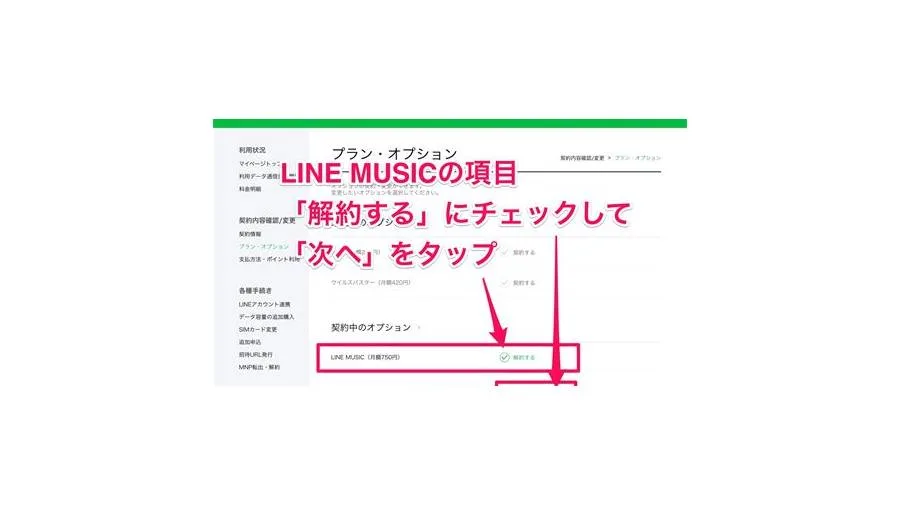
LINE MUSICの解約で最初に行うべきことは、スマートフォンの種類を確認することではなく、どこで契約したかを特定することです。iPhoneを使っていても、LINE STOREやキャリア経由で契約していれば、Appleのサブスクリプション画面には表示されない場合があります。
LINE MUSICヘルプセンターでは、購入場所や決済方法を確認してから、それぞれに対応した解約手続きを行うよう案内しています。
購入場所・決済方法を確認する手順- LINE MUSICアプリを開き、ホーム画面右上のプロフィール画像をタップする。
- 「チケット・購入」または「マイチケット/ショップ」から「マイチケット」を開く。
- 「購入履歴」を確認し、契約したプランと購入場所を調べる。
- 表示された購入先に応じて、解約手続きを進める。
アプリで確認できない場合は、ブラウザからLINE MUSICにログインし、「会員情報」内の「購入内訳」を確認する方法もあります。画面の表示名称は、アプリのバージョンや利用環境によって異なる場合があります。
ここで確認したいのは、単に料金を支払っている事実ではなく、どのサービスが定期購入の管理を担当しているかという点です。クレジットカードの明細に請求が載っていても、必ずしもカード会社やLINE MUSICアプリから解約できるとは限りません。
【iPhone・Android】App StoreとGoogle Playから解約する手順
App Store決済とGoogle Play決済では、定期購入を管理する画面が異なります。LINE MUSICアプリ内の「プランの管理」から各ストアに移動できる場合もありますが、直接ストアを開いて手続きする方法もあります。
iPhone:App Storeのサブスクリプションを解約Apple経由で契約した場合は、iPhoneの設定から解約する方法が分かりやすいでしょう。Appleサポートの公式案内に沿った基本手順は次のとおりです。
- iPhoneの「設定」を開く。
- 画面上部にある自分の名前をタップする。
- 「サブスクリプション」を選択する。
- 一覧から「LINE MUSIC」を選ぶ。
- 「サブスクリプションをキャンセル」をタップし、画面の案内に従って確定する。
解約ボタンが表示されない場合や、期限切れを示す表示がある場合は、すでに解約済みの可能性があります。ただし、一覧にLINE MUSICが見当たらない場合は、別のApple Accountで契約していないかも確認してください。
Android:Google Playの定期購入を解約Google Play経由で契約した場合は、Google Playの定期購入管理画面から解約します。
- Google Playストアを開く。
- 契約に使用したGoogleアカウントでログインする。
- プロフィール画像から「お支払いと定期購入」を開く。
- 「定期購入」を選び、「LINE MUSIC」をタップする。
- 「定期購入を解約」を選択し、画面の指示に従って完了する。
LINE MUSICアプリから操作する場合は、プロフィール画像から「マイチケット」を開き、画面下部の「プランの管理」をタップしてGoogle Playの管理画面に進みます。
Google Playの公式ヘルプでも、アプリをアンインストールしただけでは定期購入は解約されず、別途キャンセルが必要と説明されています。Android端末からアプリを削除した人も、定期購入の状態を確認してください。
iPhoneとAndroidで共通する注意点端末を変更したり、LINEアカウントとは別のApple AccountやGoogleアカウントに切り替えたりすると、契約情報が見つからないことがあります。解約画面にLINE MUSICが表示されないからといって、契約が存在しないと判断するのは早計です。
その場合は、購入時の領収書メール、ストアの購入履歴、LINE MUSICの「購入内訳」を照合してください。契約したアカウントと現在ログインしているアカウントが一致しているかどうかが、解約できない原因を切り分ける手掛かりになります。
【LINE STORE・キャリア決済】アプリ以外で契約した場合
LINE MUSICの契約先がLINE STOREや携帯電話会社だった場合、App StoreやGoogle Playで操作しても解約できません。LINE MUSICの公式ヘルプが案内する購入先別の手順を確認しましょう。
LINE STOREで購入した場合- 契約に使用したLINEアカウントでLINE STOREにログインする。
- 「マイページ」から「プラン管理」を開く。
- LINE MUSICの欄を探す。
- 対象プランの横にある「解約する」を選択する。
- 確認画面で「OK」または「確認」を選び、手続きを完了する。
解約後は、LINE STOREのプラン管理画面に「利用終了日」が表示されるため、手続きの確認にも利用できます。購入したアカウントが異なると契約情報を確認できないことがあるため、ログイン先にも注意してください。
キャリア決済・クレジットカード決済の場合LINE MUSICアプリの「マイチケット」画面に「自動更新 解約」と表示されている場合は、次の手順で手続きを進めます。
- LINE MUSICアプリでプロフィール画像をタップする。
- 「チケット・購入」または「マイチケット/ショップ」から「マイチケット」を開く。
- 画面下部の「自動更新 解約」をタップする。
- 確認画面で「解除する」を選択する。
公式ヘルプでは、すでに解約済みの場合、この操作を行うと「すでに解約完了しました。」と表示されるケースも案内されています。
SoftBank・Y!mobile・LINEMO経由の場合購入内訳に「SoftBank Mobile」「Y Mobile」「LINEMO」と表示されている場合は、契約している通信事業者のオプションサービス変更ページから解除します。ソフトバンクならMy SoftBank、ワイモバイルならMy Y!mobile、LINEMOならMy Menuが確認先になります。
この契約形態では、LINE MUSIC側で解約手続きを完了できない場合があります。通信事業者の契約管理画面にLINE MUSIC関連のオプションが表示されているか確認してください。
また、公式ヘルプには「SoftBank(MUSIC WEB)」という別の表示に関する案内もあります。この場合は、対象のLINEアカウントでブラウザ版にログインし、「会員情報」から「購入内訳」を開いて「プラン解約」を選択します。契約名が似ていても手順が異なるため、表示された契約名を基準に判断しましょう。
【決済方法別の比較表】解約先と確認ポイントを整理
どの画面を開けばよいか迷ったときは、購入先と解約先の対応関係を整理すると、不要な操作を減らせます。以下はLINE MUSIC、Apple、Google Playの公式案内に基づく比較です。
| 契約・決済方法 | 主な解約先 | 手続き後の確認ポイント |
|---|---|---|
| App Store決済 | iPhoneの設定内「サブスクリプション」 | LINE MUSICの契約状態や有効期限を確認 |
| Google Play決済 | Google Playの「定期購入」 | LINE MUSICの定期購入が解約状態になっているか確認 |
| LINE STORE | LINE STOREの「プラン管理」 | 「利用終了日」の表示を確認 |
| キャリア決済・クレジットカード決済 | LINE MUSICの「マイチケット」内「自動更新 解約」 | 解約完了の表示を確認 |
| SoftBank・Y!mobile・LINEMOの対象オプション | 各通信事業者の契約管理ページ | 対象オプションが解除されたか確認 |
| SoftBank(MUSIC WEB) | ブラウザ版の会員情報・購入内訳 | 「解約完了」の表示を確認 |
重要なのは、スマートフォンのOSと請求元を同一視しないことです。たとえばiPhoneユーザーでもLINE STOREで契約していれば、App Storeのサブスクリプション一覧から解約することはできません。最初に購入先を確認し、その契約を管理している場所で手続きを完了するのが最短ルートです。
【LINE MUSICを解約できない】ボタンがない・請求が続くときの対処法
LINE MUSICを解約できない場合、操作方法の誤りだけでなく、購入先の違いやアカウントの不一致が原因になっていることがあります。ボタンが見つからないときは、次の項目を順番に確認してください。
「プランの管理」や「自動更新 解約」が表示されないLINE MUSICの公式ヘルプでは、解約ボタンが表示されない理由として、購入場所・決済方法が異なる可能性を挙げています。App Store決済ならApple、Google Play決済ならGoogle Play、LINE STOREでの購入ならLINE STOREと、契約先に合わせた画面を確認しましょう。
加えて、ベーシックプランで20時間の再生時間を使い切った場合、次回更新まで「自動更新 解約」や「プランの管理」が表示されないケースも公式に案内されています。更新前に解約したいのに操作できない場合は、LINE MUSICの問い合わせ窓口に相談するか、Google Playなど該当する購入先の管理画面から手続きを試してください。
解約したはずなのに料金が請求されたLINE MUSICの公式ヘルプでは、解約後に再び決済が発生する原因として、解約が完了していないこと、更新後に解約したこと、解約せずにLINEアカウントを変更したことなどを挙げています。Apple決済ではApple Account、Google Play決済ではGoogleアカウントの変更も確認すべきポイントです。
まずは、契約先の管理画面で解約状態を確認し、請求日と契約の更新日を照合してください。解約操作をした日時や確認画面の記録、領収書メールを保存しておくと、問い合わせ時の説明がスムーズになります。
アプリを削除しただけでは解約されないLINE MUSICアプリをアンインストールしても、自動更新は停止されません。これはLINE MUSICの公式ヘルプにも明記されている注意点です。
アプリの削除はスマートフォン上のアプリを取り除く操作であり、契約そのものを終了する操作とは別です。すでにアプリを削除した場合も、App Store、Google Play、LINE STORE、通信事業者など、契約した場所に戻って解約状態を確認しましょう。
解約とLINE MUSICアカウントの退会は別の手続き月額プランの自動更新を止める「解約」と、LINE MUSICのアカウントを削除する「退会」は同じではありません。アカウント自体を削除したい場合も、まず契約中のプランを解約し、保有するチケットの有効期限が終了してから退会操作を行う必要があります。
請求を止めたいだけなら、アカウントの削除まで行う必要はありません。目的に応じて手続きを分けることで、不要なデータ削除や確認漏れを避けられます。
【無料体験・解約後】期限、利用期間、返金の扱いを確認
無料体験の終了日や解約後の利用期限は、料金の発生やサービスを使える期間に直結する要点です。LINE MUSICの公式案内では、無料体験中も通常のプランと同じ解約手順を使用します。
無料体験の解約期限は有効期限の24時間前までLINE MUSICのヘルプセンターでは、無料お試し期間が終了すると有料プランに更新され、登録したプランの料金が発生すると案内しています。解約を希望する場合は、現在の有効期限が終了する24時間前までに解約処理を行う必要があります。
期限ぎりぎりの操作は避け、余裕を持って手続きを済ませるのが安全です。特に無料体験は、登録時点では請求がなくても、解約しなければ有料更新に進む点に注意してください。
無料体験を解約しても、すぐに利用できなくなるとは限りません。実際の利用終了日は、契約画面に表示される有効期限を確認してください。なお、一度無料体験を利用した場合、LINE MUSICアカウントを退会して同じLINEアカウントで再登録しても、無料体験を再度利用できない旨が公式ヘルプに記載されています。
解約後はいつまで使える?LINE MUSICでは、プランを解約しても有効期限までは引き続きサービスを利用できます。解約操作は主に次回の自動更新を止めるためのものであり、原則としてその場で利用期間を打ち切るものではありません。
解約状況は契約先によって確認方法が異なります。LINE STOREで購入した場合は「利用終了日」、LINE MUSICのブラウザ版では「購入内訳」や「会員情報」に表示される契約状況を確認してください。契約が解約済みでも、表示されているチケット期間までは利用できる場合があります。
また、ダウンロード済みの楽曲がリストに残っていても、有料チケットの有効期限が終了すると、フルサイズ再生には再購入が必要になる場合があります。リストに曲が残っていることと、有料機能を引き続き利用できることは区別して考えましょう。
解約後の返金は受けられる?LINE MUSICを解約しただけで、支払済みの料金が自動的に返金されるわけではありません。返金を希望する場合は、どこで購入したかに応じて問い合わせ先や申請方法を確認する必要があります。
App Storeでの購入について、Appleサポートは一部の購入が返金対象になる場合があると案内しています。申請後、購入内容や理由などを踏まえて審査されるため、返金が必ず認められるとは限りません。
Google Playでも、払い戻しの可否は購入内容や経過期間などによって異なります。Google Playの公式案内では、購入から48時間以内は内容によって返金を受けられる場合があり、48時間を過ぎた場合はアプリのデベロッパーへの問い合わせが案内されています。実際の適用条件は購入内容や地域などによって異なるため、個別の取引について確認してください。
LINE STOREやキャリア経由で契約した場合は、その購入先や契約している通信事業者の窓口に相談しましょう。意図しない請求があった場合は、解約状況と請求履歴を確認し、購入日時や請求明細を用意して問い合わせると原因を特定しやすくなります。
【LINE MUSICの解約】に関するよくある質問(FAQ)
Q1:LINE MUSICはアプリを削除すれば解約できますか?
A1:できません。アプリを削除しても自動更新は停止されません。App Store、Google Play、LINE STORE、キャリアなど、契約した場所で別途解約手続きを行ってください。
Q2:無料体験はいつまでに解約すればよいですか?
A2:LINE MUSICの公式案内では、有効期限が終了する24時間前までに解約処理を行うよう案内されています。期限ぎりぎりを避け、早めに手続きを完了してください。
Q3:LINE MUSICを解約したらすぐに聴けなくなりますか?
A3:原則として、解約後も現在のプランの有効期限までは利用できます。実際の終了日は契約先の管理画面で確認してください。有効期限が切れた後は、有料プランの機能やフルサイズ再生に制限が生じる場合があります。
Q4:iPhoneなのにApp Storeの一覧にLINE MUSICがありません。どうすればよいですか?
A4:LINE STOREやキャリアなど、App Store以外で契約している可能性があります。LINE MUSICの「購入履歴」またはブラウザ版の「購入内訳」で購入先を確認してください。別のApple Accountで契約していないかも確認しましょう。
Q5:解約したのに請求が続く場合はどうすればよいですか?
A5:契約先の管理画面で解約が完了しているか、更新日を過ぎてから手続きしていないか、購入に使ったアカウントを変更していないかを確認します。状況を特定できない場合は、購入先のサポート窓口に請求履歴と解約日時を伝えて相談してください。
Q6:LINE MUSICを解約すれば返金されますか?
A6:解約だけで返金されるわけではありません。AppleやGoogle Playでは購入内容などに応じて返金申請が可能な場合がありますが、承認は保証されません。LINE STOREやキャリア経由の場合は、それぞれの購入先に確認してください。
LINE MUSICの解約で押さえるべき要点は、契約した決済先を確認すること、更新期限より前に手続きを済ませること、そして解約後の状態を管理画面で確認することです。iPhoneなら必ずApp Store、Androidなら必ずGoogle Playという単純な区分ではなく、実際の購入先に合わせて手続きする必要があります。
無料体験中も解約手続きは必要で、公式案内では有効期限の終了24時間前までの対応が求められています。アプリを削除しただけでは自動更新は止まらず、解約後も有効期限までは利用できるのが基本です。返金を希望する場合は、解約とは別に購入先のルールに沿って申請してください。
まずはLINE MUSICの「購入履歴」またはブラウザ版の「購入内訳」で契約先を特定し、その窓口で解約を完了させましょう。最後に利用終了日や解約済みの表示を確認すれば、翌月以降の意図しない請求を防ぎやすくなります。